

Apple MusicからDRMを削除する方法
Apple Music DRM 解除 - Apple Music から DRM を削除する方法 Apple Musicでは、Apple Musicアプリ内で数百万曲の楽曲、厳選されたラジオやプレイリスト、音楽のおすすめにアクセスできます。Apple Musicアプリでは、同じApple IDでApple Musicにサインインしている限り、Mac、PC、iPhone、iPad、iPod Touch、Androidスマートフォン、Apple Watch、CarPlay、Apple TV、Roku、ゲーム機、一部のスマートテレビ、オーディオシステムなど、複数のデバイスで全てのコンテンツを楽しめます。
ただし、DJアプリなどのサードパーティ製ソフトウェアでApple Musicの楽曲を使用しようとすると、Apple Musicカタログの楽曲にアクセスできない場合があります。これは、Apple Musicストリーミングサービスの楽曲がDRMで保護されており、Apple Musicアプリ外での使用が制限されているためです。
DRMの制限から解放され、Apple Musicの楽曲をあらゆるソフトウェアで使用したいですか?このガイドでは、Apple MusicトラックからDRMを解除する方法をご紹介します。
目次
Apple MusicのDRM制限とは
Apple Musicの楽曲は他の音楽プレーヤーでは再生できません
Apple Musicの楽曲はDRMで保護されています。これは、デバイスにダウンロードした後でも、認証済みのAppleデバイス上のApple Musicアプリでのみ再生できることを意味します。他のデバイスに転送したり、他の音楽プレーヤーで使用したりすることはできません。さらに、Apple Musicのサブスクリプションを解約すると、ダウンロードした楽曲へのアクセス権を失います。
DRMで保護されたApple Musicの楽曲は通常、.m4p拡張子が付いています。他の音楽プレーヤーで再生しようとすると、エラーが発生したり再生に失敗したりする可能性があります:


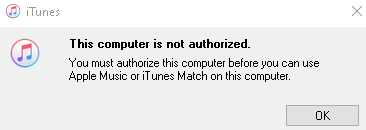
Apple Musicを再生するには、お使いのコンピュータを認証する必要があります
- Apple Musicでは、同時に最大5台のコンピュータを認証できます。
- 新しいコンピュータを認証する必要があり、すでに5台のデバイス制限に達している場合は、既存のコンピュータのいずれかの認証を解除する必要があります。
- 認証は、そのコンピュータ自体でのみ行うことができます。別のコンピュータやiPhone、iPadなどの別のデバイスを使用して、リモートでコンピュータを認証することはできません。
Apple MusicでDRM保護された楽曲を見つける方法
iTunes/Apple Musicアプリでは、所有している楽曲、iTunes Storeで購入した楽曲、Apple Musicストリーミングサービスの楽曲にアクセスできます。Apple Musicカタログ内の全楽曲はDRM保護されています。2009年以前にiTunes Storeで購入した楽曲もDRM保護されています。
Apple MusicでDRM保護された楽曲を見つける方法は以下の通りです:
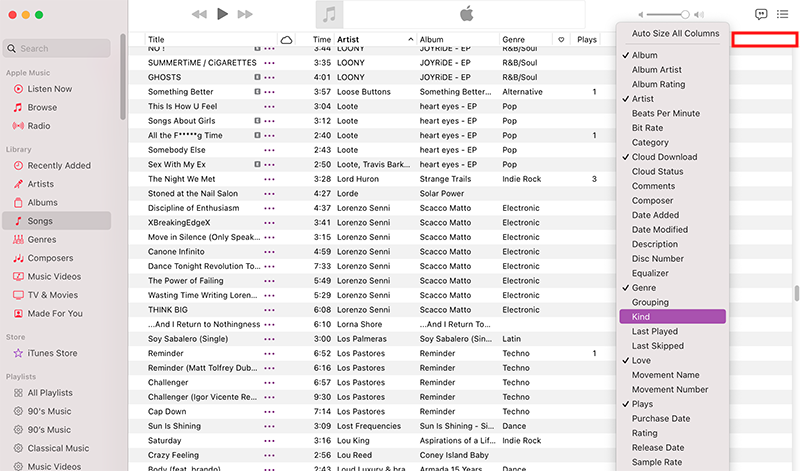
1. iTunes(Windows)またはミュージック(Mac)を開き、ライブラリ>楽曲に移動します。
2. リストヘッダー(赤い枠部分)を右クリックし、「種類」を有効にします。
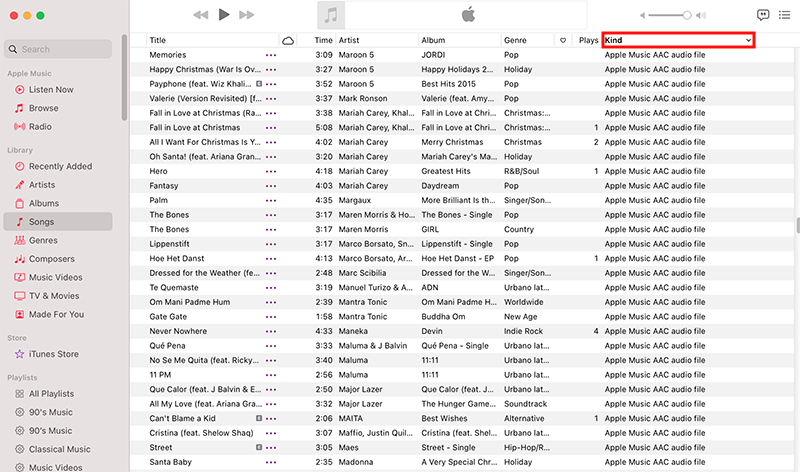
3. 「種類」をクリックして楽曲を並べ替えます。「Apple Music AACオーディオファイル」と表示されている楽曲はすべてDRM保護されています。
Apple Music の一般的なファイル形式
DRM保護形式:
- Apple Music AAC オーディオファイル:標準のAACファイルですが、有効なApple Musicサブスクリプションが必要なDRM制限が適用されます。サブスクリプションを解約すると楽曲へのアクセス権が失われます。CDへの書き込みはできません。
- 保護されたAACオーディオファイル:2009年4月以前にiTunes Storeで購入した楽曲は「保護されたAAC」としてマークされます。これらのファイルは購入時に使用したApple IDに紐づくDRM制限があり、コピーや共有ができません。
DRMフリー形式:
- AACオーディオファイル:iTunes内蔵のAACエンコーダーでMP3を変換、またはCDをリッピングして作成される標準的なAAC(Advanced Audio Coding)ファイル。AACはMP3の後継規格です。
- マッチドAACオーディオファイル:iTunes Matchを使用してiCloudアカウントからダウンロードした標準的なAACファイル。
- MPEGオーディオファイル:標準的なMP3ファイル。ウェブからダウンロードされることが多い、またはiTunes内蔵MP3エンコーダーでCDからリッピングされたもの。
- 購入済みAACオーディオファイル:iTunes Plus形式にアップグレードされた保護付きAACオーディオファイル。2009年4月以降にiTunes Storeで購入した楽曲はこの形式です。これらのファイルはDRMフリーであり、コピーや共有が可能です。
Apple MusicのDRMを削除する方法?
Apple MusicのDRMを解除する方法はありますか?答えは「はい」です。プロフェッショナルなApple Music DRM解除ソフトOndesoft Apple Music Converterを使えば、Apple MusicからDRMを簡単に解除し、Apple MusicのM4P形式の楽曲をDRMフリーのMP3に変換してどこでも再生できます。Apple Musicのサブスクリプションを解約した後も、楽曲は再生可能です。ダウンロードしたApple Musicの楽曲を、対応デバイスで自由に聴く柔軟性を享受してください。
Apple Music Converterのご紹介
- Apple Musicの楽曲をDRMなしでMP3、M4Aなどにダウンロード。
- 100%オリジナル品質とID3タグを保持。
- 16倍速変換。
- Apple Music/iTunesアプリなしでどこでも再生可能。
- 出力形式:MP3、M4A、AAC、AIFF、FLAC、WAV
Mac/WindowsでApple MusicのDRMを解除する手順
このチュートリアルでは、Mac/WindowsでApple MusicのDRMを簡単に解除する方法を説明します:
1. Apple Music Converterをダウンロードして起動する
MacまたはWindowsにOndesoft Apple Music Converterをダウンロード、インストール、起動します。



2. Apple Musicアカウントにサインイン
サインインボタンをクリックし、Apple IDを入力します。

3. 出力形式の変更(オプション)
デフォルトの出力形式はロスレスM4Aです。Ondesoft Apple Music ConverterはApple MusicをMP3、AAC、FLAC、WAV、AIFFに変換することもサポートします。また、タイトル、アーティスト、アルバム、プレイリストインデックスとトラックIDの任意の組み合わせで出力ファイル名をカスタマイズできます。

4. 音楽を選ぶ
画面の指示に従って、変換したいプレイリストまたはアルバムを選択します。

曲の追加をクリックします。

5. 変換開始
デフォルトでは、プレイリスト/アルバム内のすべての曲にチェックが入ります。変換したくない曲がある場合は、チェックを外してください。変換ボタンをクリックすると、選択したフォーマットに曲のダウンロードが始まります。

変換後、下のフォルダアイコンをクリックして、ダウンロードした曲をすぐに見つけます。Apple Musicを解約した後でも、楽曲はどこでも再生でき、永久に保存できる。

アップルミュージックコンバータ

Apple Musicの曲、アルバム、プレイリストをMP3、M4A、AAC、FLAC、WAV、AIFFにダウンロード。

