
Funny name, great functionality.
M4Vファイル形式は、Appleが開発したビデオコンテナ形式であり、MP4形式に非常に似ています。iTunes Storeから映画、テレビ番組、ミュージックビデオをダウンロードすると、M4Vビデオファイルが取得されます。M4Vビデオは、不正な配信を防ぐためにDRMで保護されています。
レンタルまたは購入したM4V映画、無料または有料のテレビ番組、ミュージックビデオは、承認されたコンピューターでのみ再生できます。コンピューターを認証するには、iTunesを実行し、[アカウント]-[認証]-[このコンピューターを認証]をクリックします。Apple IDとパスワードを入力し、[認証]をクリックします。Apple IDごとに最大5台のコンピューターを認証できます。つまり、5台のコンピューターでM4V映画、テレビ番組、ミュージックビデオのみを楽しむことができます。この制限を破るには 、DRMを削除し、M4VをMP4に変換する 必要があります 。
iPhone、iPad、iPod Touchで映画、テレビ番組、ミュージックビデオの購入/レンタルに使用したApple IDでサインインします。ビデオアプリまたはTVアプリ(iOS 11)をタップすると、利用可能なすべてのビデオが表示されます。見たいものをタップして、すぐに再生します。Wi-Fi接続を使用していることを確認してください。オフライン視聴用にダウンロードすることもできます。
iTunesの映画、テレビ番組、またはAndroid、Windows Phone、PS4、Xbox、TVなどのApple以外のデバイスでミュージックビデオを見たいですか? 最初にm4vビデオからDRMを削除し、M4VをMP4に変換する必要があり ます。
この記事では、iTunesの映画、テレビ番組、ミュージックビデオからDRMを削除し、M4VをMP4に変換して好きな場所で再生する方法を説明します。
ステップ1 MacまたはWindowsに Ondesoft iTunes DRM Media Converter をダウンロードしてインストール します。そして、それを起動します。



ステップ2 iTunesライブラリからM4Vファイルを追加します。
TVエピソードをMacまたはWindowsにダウンロードします。Ondesoft iTunes DRM Media Converterの上部にある[ファイルを追加]をクリックして、iTunesライブラリからテレビ番組を追加します。
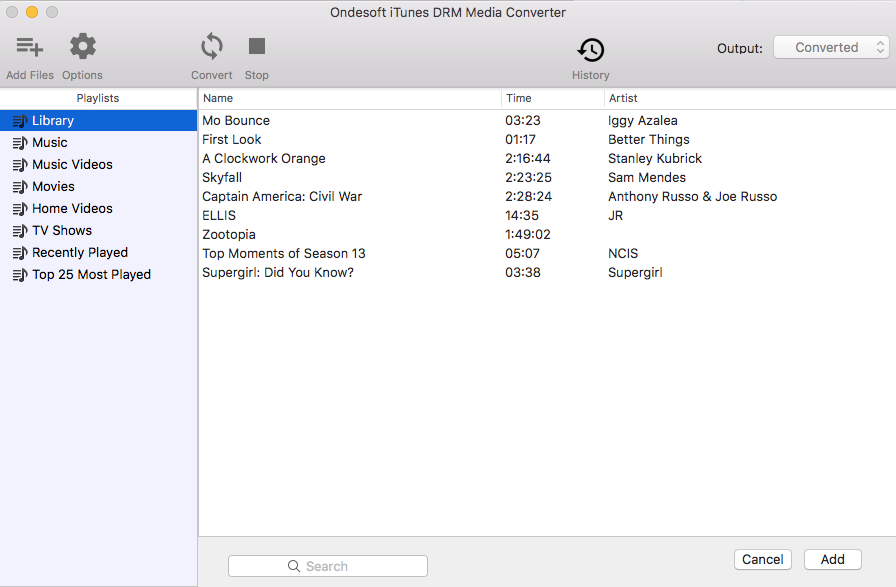
変換するテレビ番組の名前をクリックして、[追加]をクリックします。

ステップ3 [変換]ボタンをクリックします
[変換]ボタンをクリックして、選択したテレビ番組からDRMを削除し、M4VをMP4に変換します。Ondesoft iTunes DRM Media Converterは、30倍の速度でiTunesの映画やテレビ番組からDRMを取り除きます。数分以内に、元の品質が100%で、すべての字幕/オーディオトラックが保存されたDRMフリーのMP4ビデオが得られます。
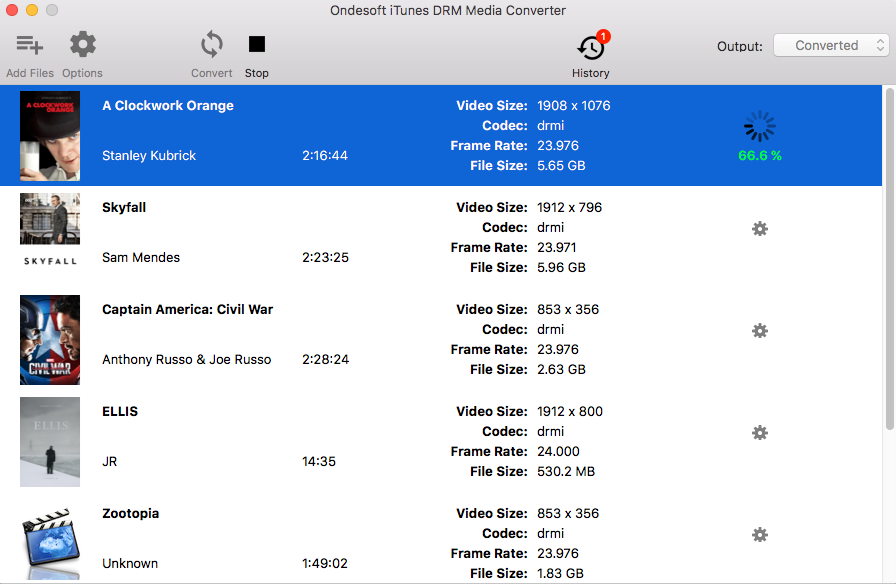
出力MP4ビデオは、デフォルトでDocuments / Ondesoft iTunes DRM Media Converter / Convertedに保存されます。[オプション]ボタンをクリックして、パスを変更できます。変換後、変換されたiTunesムービーまたはiTunes TVショーを、お好きなデバイスやプレーヤーで視聴できます。
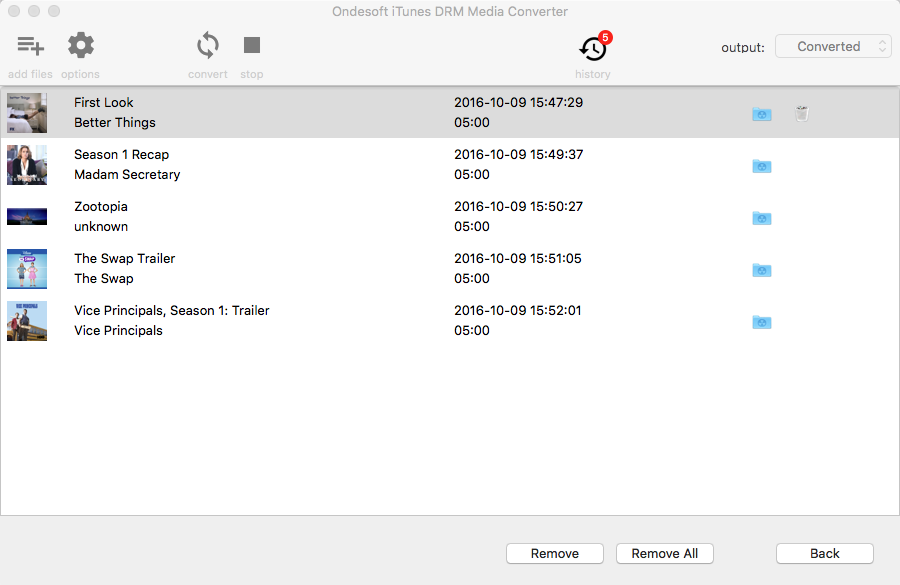
ビデオガイド:Ondesoft iTunes DRM Media Converterを使用してiTunes TV番組からDRMを削除する
Copyright © 2020 Ondesoft- http://www.ondesoft.com - All rights reserved
 English
 Français
 Deutsch
 Español
