
Funny name, great functionality.
Spotifyは人気のある音楽ストリーミングサービスであるだけでなく、地元のすべての曲を統合して再生できる素晴らしい音楽プレーヤーでもあります。オールインワンの音楽プレーヤーです。3000万を超えるトラックに加えて、Spotifyアプリを使用して、コンピューターに保存されている音楽ファイル(「ローカルファイル」と呼びます)を再生することもできます。
1.アプリの右上隅にある矢印アイコンをクリックして、[設定]を選択します。
2. [ローカルファイル]までスクロールします。
3. [マイミュージック]、[ダウンロード]、および[iTunes]フォルダー内のファイルはすべて自動的に選択されます。Spotifyにアクセスさせたくないソースはすべてオフにします。
4. [ソースの追加]をクリックして、Spotifyに同期する音楽フォルダーを選択します。

最初に、デスクトップアプリを使用してローカルファイルをSpotifyにインポートし(上記の手順を参照)、ファイルをプレイリストに追加します。次に:
1.デスクトップアプリと同じWiFiネットワークを使用して、モバイルまたはタブレットにログインします。
2.ローカルファイルを含むプレイリストを選択します。
3.ダウンロードをオンにします。
ただし、無料のユーザーの場合、この機能は使用できません。すべての曲を1つの音楽プレーヤーに統合したいが、spotifyプレミアムの支払いを望まない場合は、モバイルで使用する無料の音楽プレーヤーにSpotifyの曲を転送できます。
Ondesoft Spotify Converter は、Spotify音楽からDRM保護を解除し、Spotify音楽をMP3、M4A、MAV、FLACに変換するように設計されています。すべてのIDタグと100%オリジナルの品質を出力曲に保持します。
バックアップのためにSpotify音楽をMP3に変換する方法に関するチュートリアル:
Spotifyアプリがコンピューターにインストールされていることを確認してください。



コンバーターを開くと、Spotifyが自動的に開きます。曲、プレイリスト、アルバム、アーティスト、トラックなどをSpotifyアプリからOndesoft Spotify Converterにドラッグできます。または、[ファイルの追加]ボタンをクリックし、Spotify Webプレーヤーから関連するリンクをコピーして、インターフェイスの下部にある検索バーに貼り付けることができます。次に、[追加]ボタンをクリックして曲をインポートします。
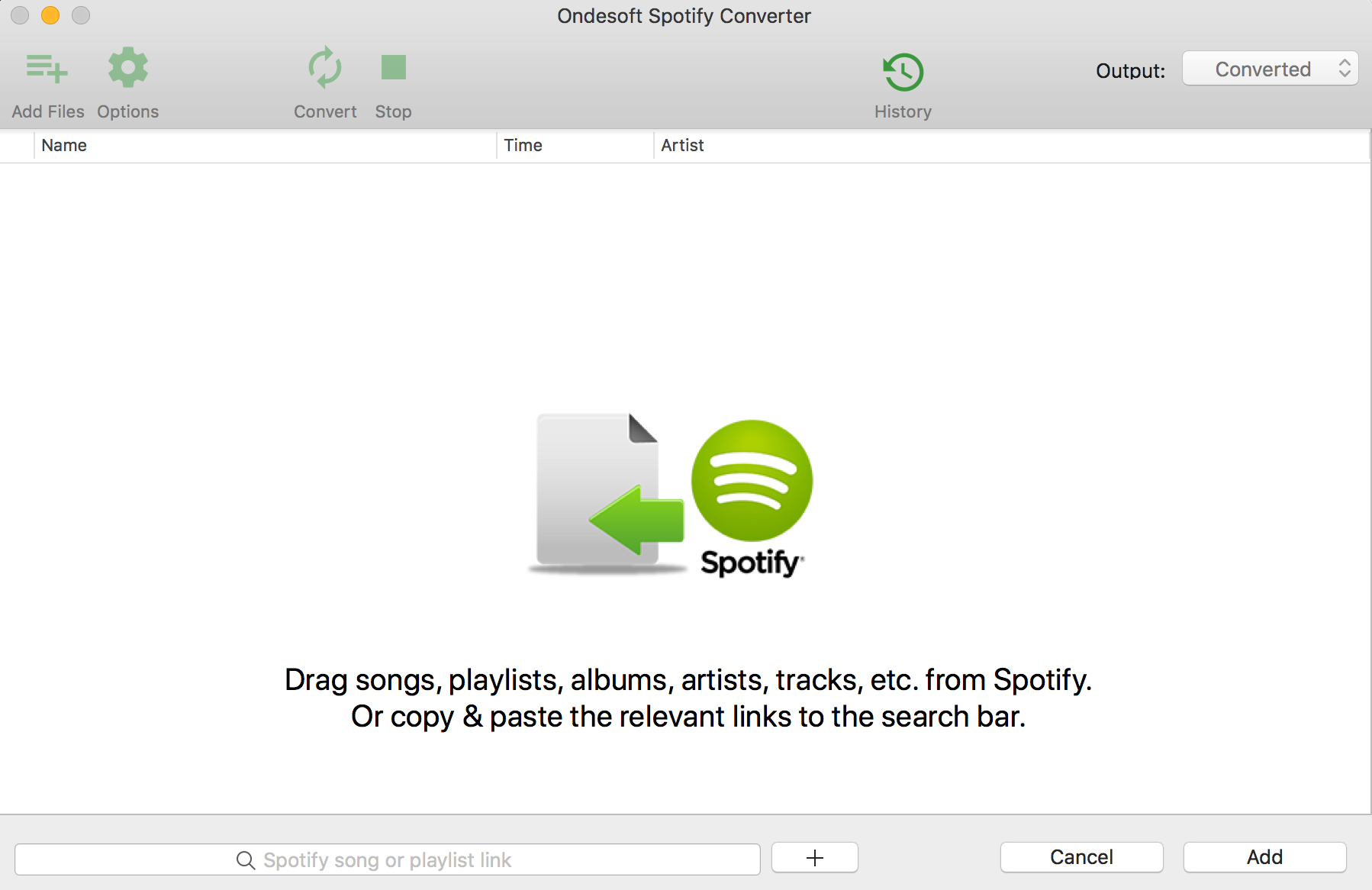
曲をインポートした後、[オプション]ボタンをクリックして出力形式を変更できます。
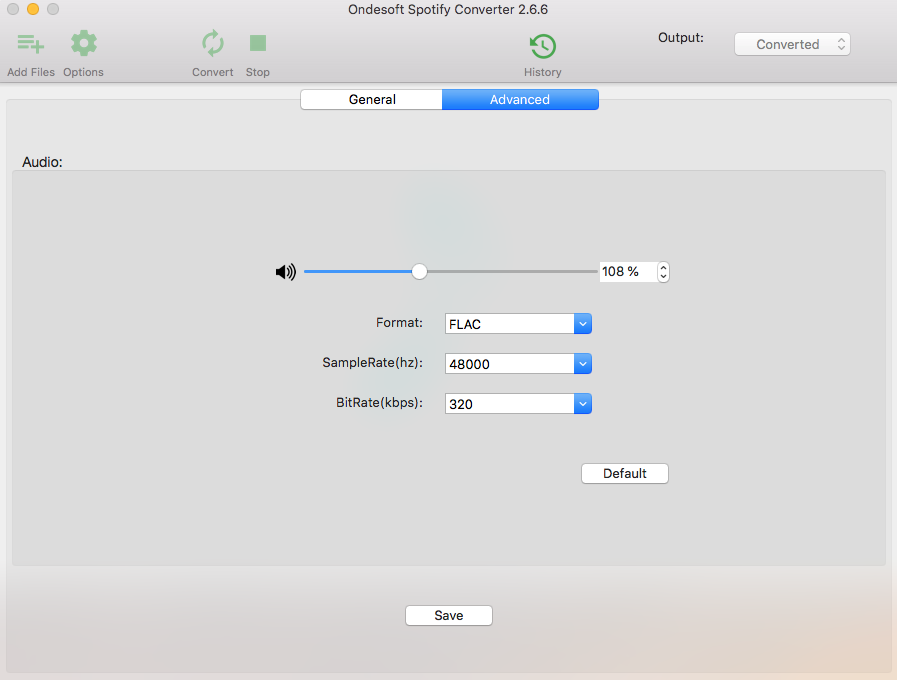
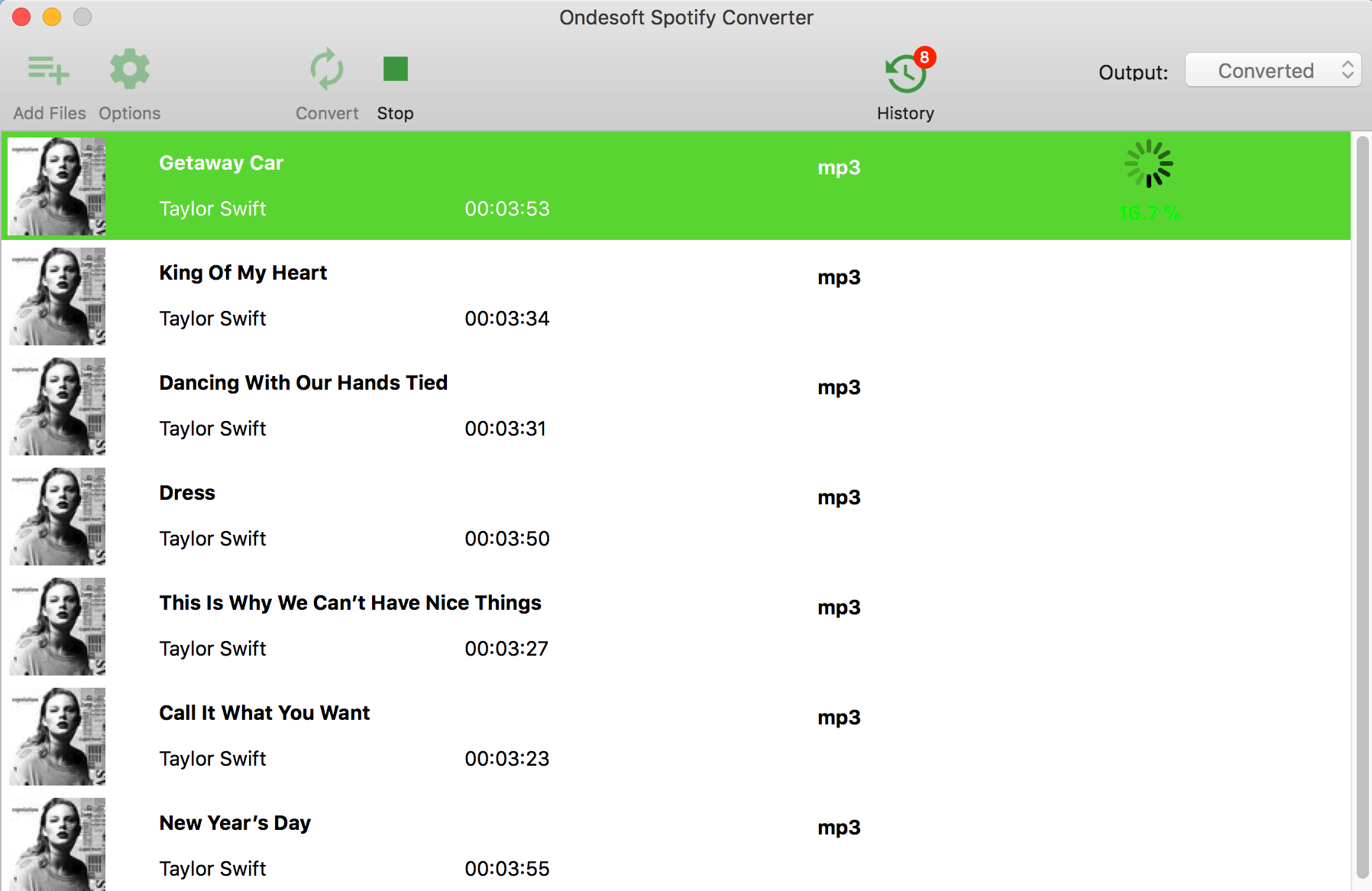
次に、[変換]ボタンをクリックすると、変換が開始されます。
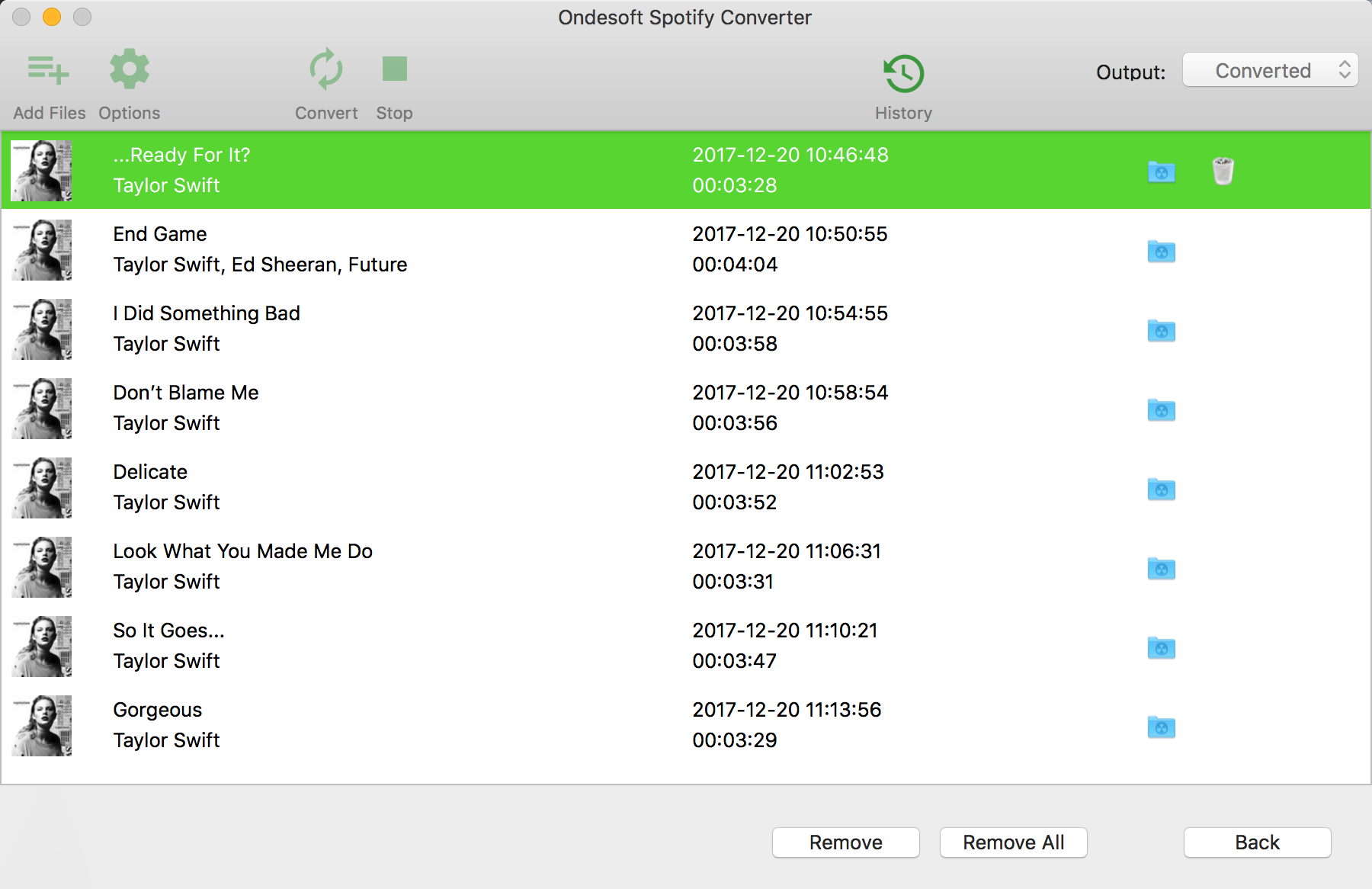
変換が完了したら、フォルダアイコンの下をクリックすると、変換されたすべての曲が見つかります。DRMフリーのSpotifyの曲をモバイルデバイスに同期し、モバイルミュージックプレーヤーで再生します。
関連資料:
Copyright © 2020 Ondesoft- http://www.ondesoft.com - All rights reserved
 English
 Français
 Deutsch
 Español
