

Spotifyの曲をiPhone 12の着信音に設定する方法
iPhone 12で着信音を変更したいときはどうしますか?無料の着信音をオンラインで検索したり、iTunes Storeでもっと多くの着信音を購入することができます。しかし、無料アカウントでもSpotifyから無料着信音を作成できることを知っていますか?Spotifyには膨大な曲のカタログがあり、あなたは間違いなくあなたが望むものは何でも手に入れることができます。
Spotifyから着信音を作成するには?もちろん、Spotifyの音楽を直接着信音として割り当てることはできません。 Spotifyの曲はDRMで保護されているので、Spotifyアプリやウェブプレーヤーからどこでも再生することができません。Spotifyの曲をiPhone 12着メロとして使用するには、Spotify音楽をM4R - Apple iPhone着メロ形式に変換する必要があります。
Ondesoft Spotify 変換は このようなツールで、Spotify音楽をMP3、M4A、WAV、FLAC、OGG、AIFFに変換することができ、すべてのID3タグと100%オリジナルの品質を持っています。それを使用して、Spotify音楽をM4Aに変換してから、.m4aを.m4rに変更します。そして、曲をiPhone 12に転送して、着メロとして使用することができます。
続きを読む : Androidでアラーム音としてSpotifyを設定する方法は?
パート1 無料またはプレミアムアカウントのいずれかでMP3にSpotifyのトラックをダウンロードする
Ondesoft Spotify Music Converter は専門的なSpotify MP3変換ソフトで、任意のSpotifyの曲、アルバム、プレイリストをMP3、M4A、WAV、FLAC、OGG、AIFFに品質を損なうことなくダウンロードすることができます。以下のガイドでは、3つのステップでSpotify音楽をM4Aに変換する方法をご紹介します。お使いのコンピュータにSpotifyアプリをインストールしたことを確認してください。
ステップ1. Ondesoft Spotify MP3変換をダウンロードし、インストールし、起動します。
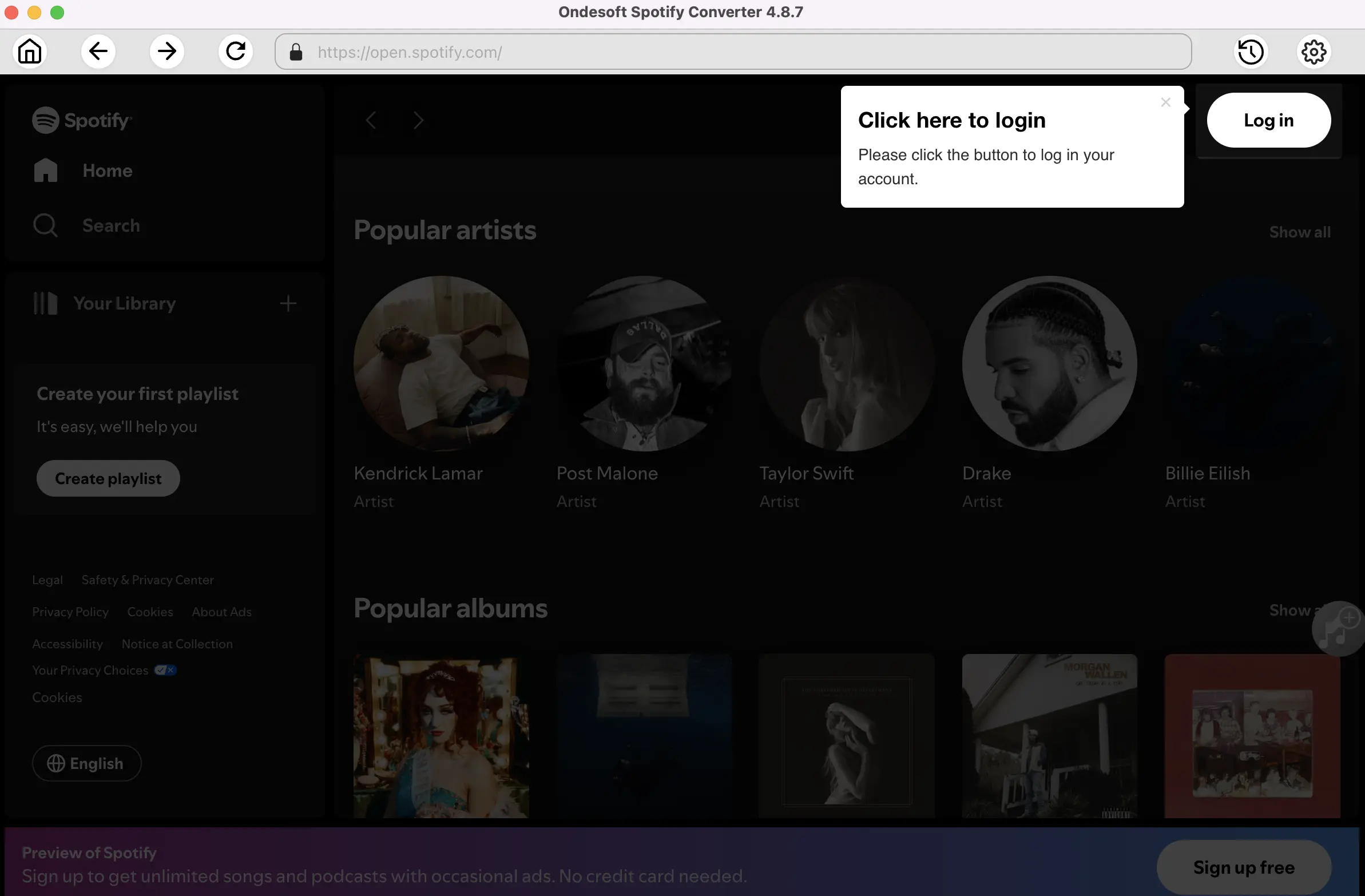
Mac/Windows で Ondesoft Spotify MP3 変換をダウンロード、インストール、起動します。統合されたSpotifyウェブプレーヤーが見つかります。無料またはプレミアムSpotifyアカウントでログインします。


ステップ2. 出力設定をカスタマイズする
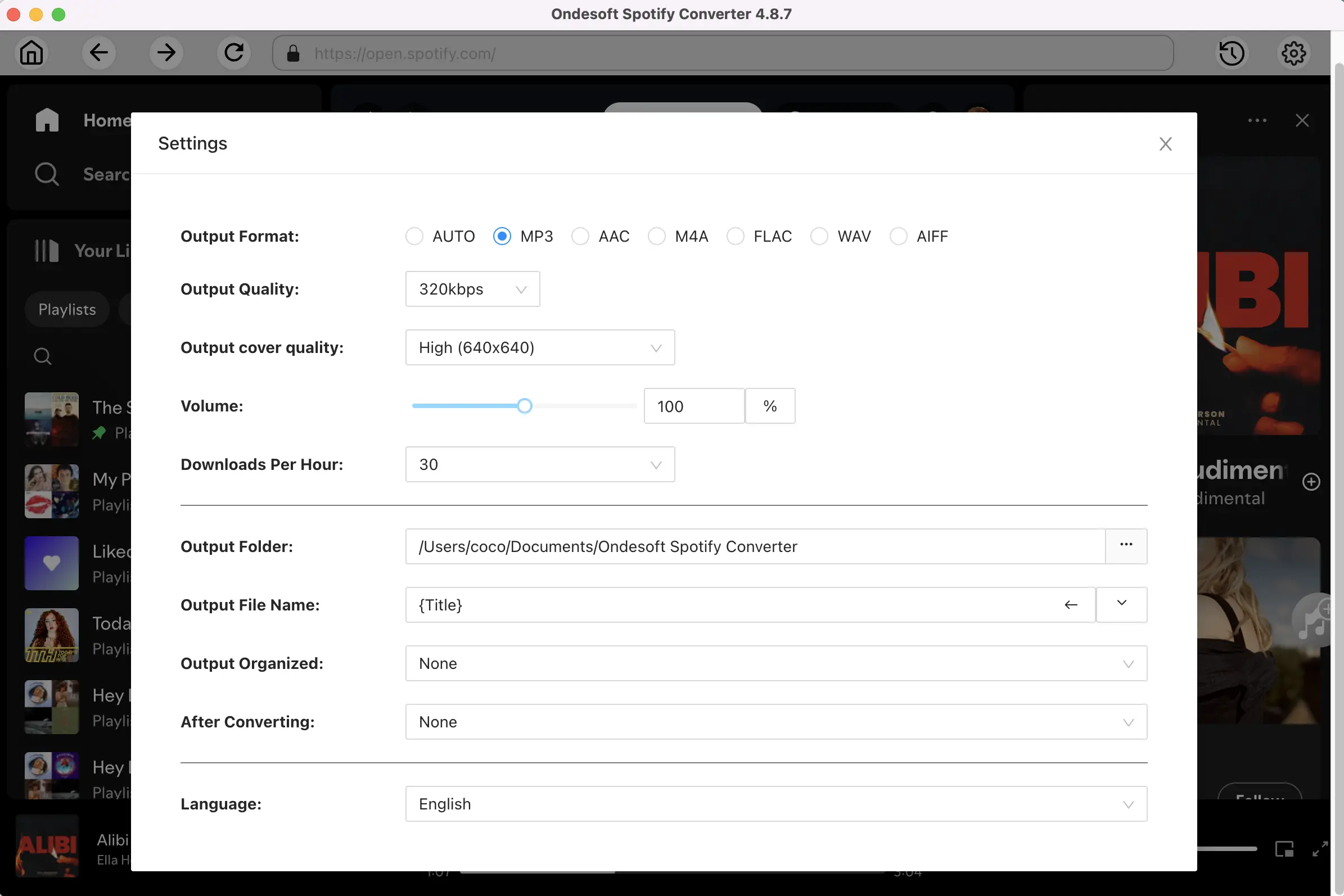
ここで出力フォーマットを選択します(M4A、MP3、AAC、FLAC、WAV、AIFFフォーマットのどれでダウンロードするかはあなたの選択です)。右上の歯車アイコンをクリックしてください。また、出力ファイル名を変更することもできます)。タイトル、アーティスト、アルバム、トラックIDまたは任意の組み合わせで曲名を変更します。アーティスト、アルバム、アーティスト/アルバムで出力曲を並べ替える。
ステップ3. ダウンロードするSpotify音楽を選択する
統合されたSpotifyウェブプレーヤーでブラウズまたは検索して、MP3に変換したい曲、アルバム、プレイリストまたはポッドキャストを見つけます。
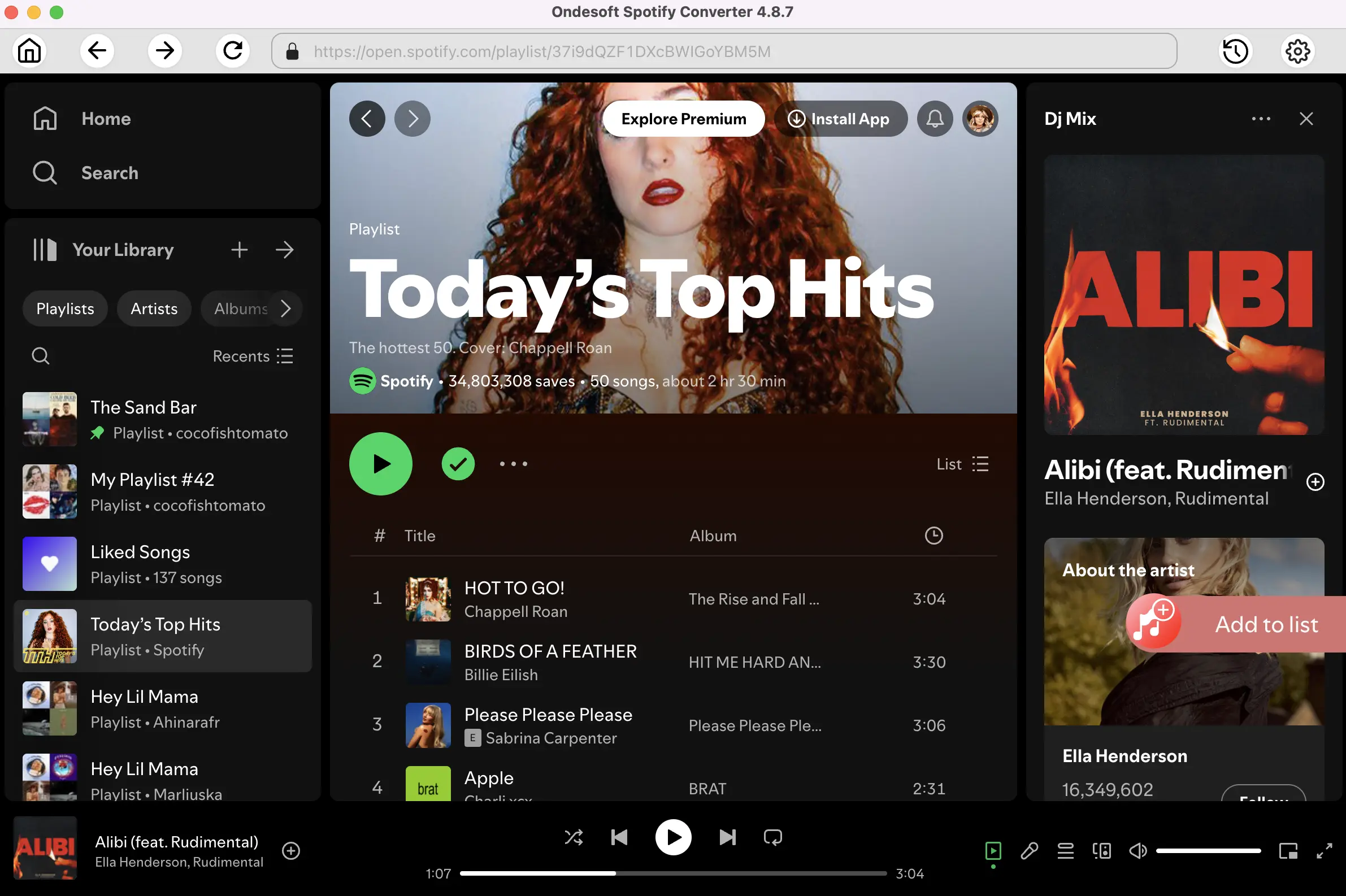
プレイリスト、アルバム、またはポッドキャストを開き、リストに追加ボタンをクリックします。
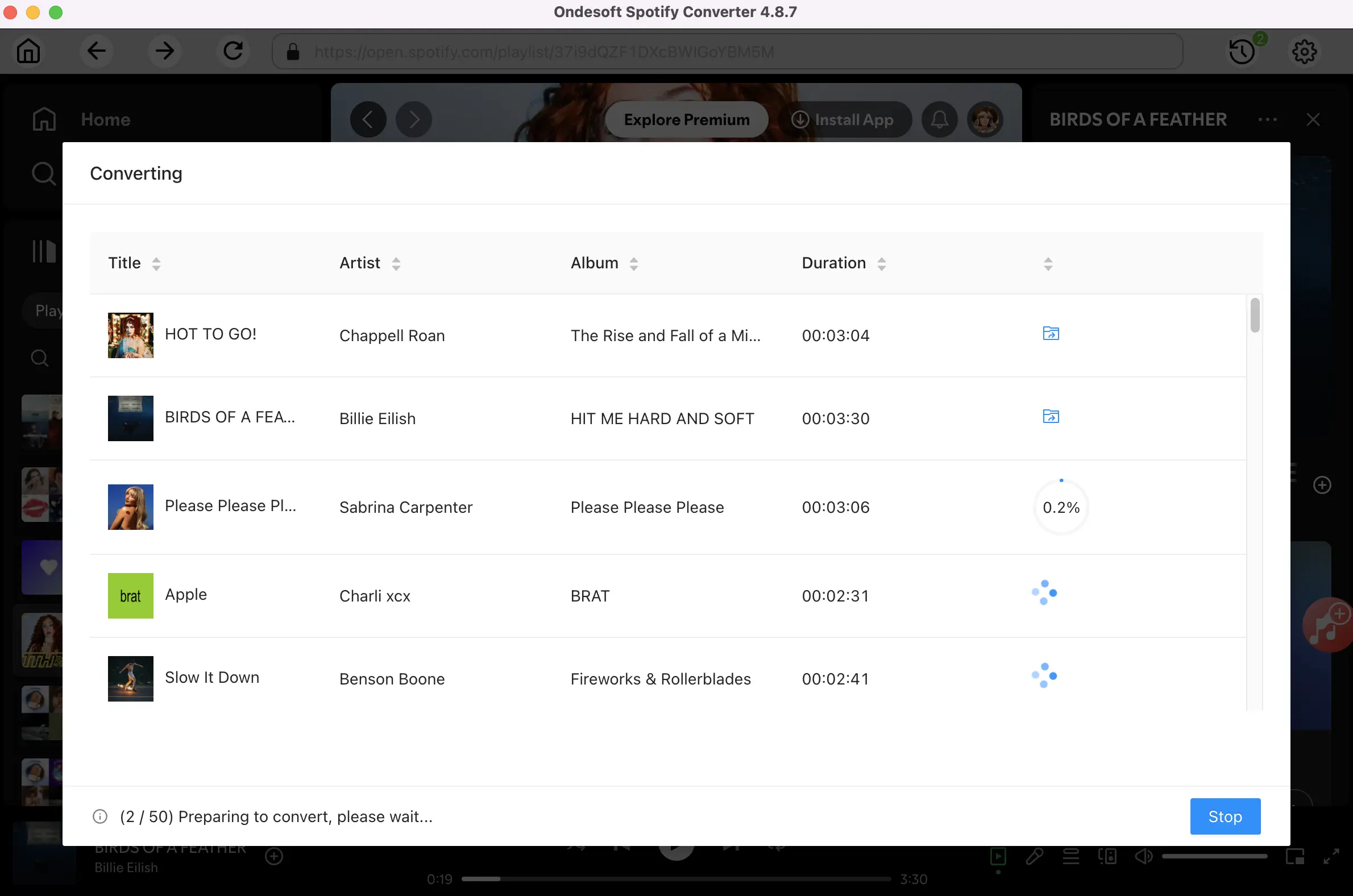
ステップ4. SpotifyからMP3へのダウンロードを開始する
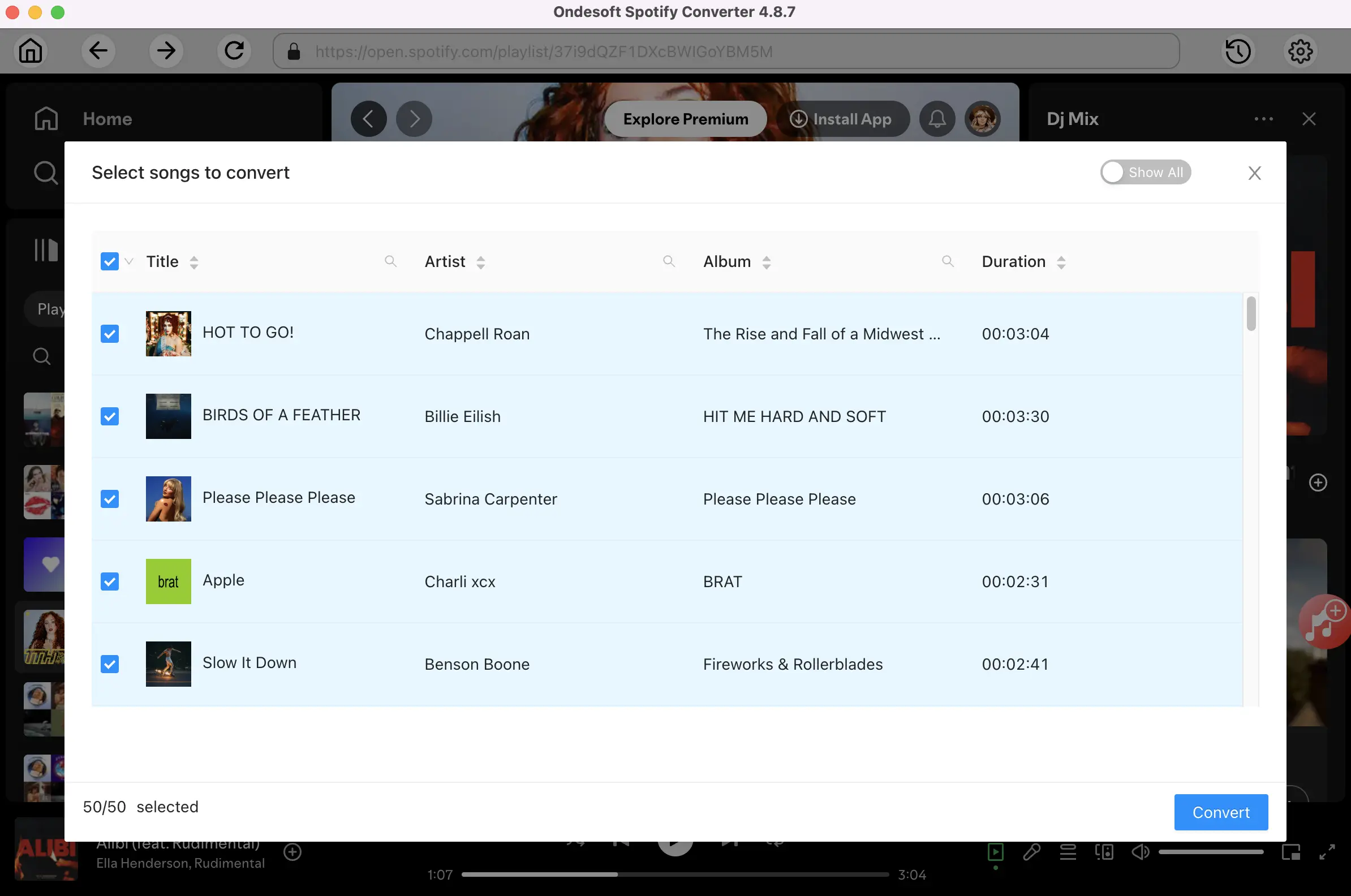
デフォルトでは、プレイリストまたはアルバム内のすべての曲がチェックされます。変換したくないトラックのチェックを外してください。Covnertボタンをクリックしてください。
右上の時計アイコンをクリックすると、ダウンロードした曲がすべて表示されます。下のフォルダーアイコンをクリックして、mp3の曲を探し、Spotifyアプリのない音楽プレーヤーで再生できます。
Part 2 M4AをM4Rに変更してiPhone 12の着信音に設定する
変換後、m4aの曲を探して、ファイルの拡張子を.m4aから.m4rに変更します。
macOSカタリナとビッグサーでiPhone 12に着信音を追加する
- iPhone 12をMacに接続し、Finderで一般タブを開きます。
- 別の開いているFinderウィンドウから.m4rファイルを iPhone 12の 「一般」タブにドラッグ&ドロップします。
iTunes 12.7以降のデバイスに着信音を追加する
- デバイスをコンピュータに接続します。
- 非表示になっている場合は、iTunesのサイドバーを有効にします。
- 着信音をWindowsエクスプローラまたはFinderからデバイスにドラッグ&ドロップするか、iTunesのサイドバーに表示されているデバイスにコピー&ペーストします(ドロップ)。どちらの方法で動作するかは様々です。
- iTunes 12.7からは、iTunesライブラリ内に専用のTonesセクションはなくなりました。
- 以前のバージョンのiTunesで作成されたトーンや、デバイスで購入して転送したトーンは、通常、メディアフォルダ内の Tones フォルダにあります。また、メディアフォルダやiTunesのメインフォルダの中に着信 音 フォルダがある場合もあります。
- GarageBand for MacまたはLogicでiTunesに着信音として共有されたトーンは、メディアフォルダ内の「 インポート 」と呼ばれるフォルダにある場合があります。
Spotifyコンバータ

無料またはプレミアムアカウントのいずれかでSpotifyの音楽をMP3、M4Aなどにダウンロードします。

