

YouTube Music ReVancedのダウンロード方法 - 完全ガイド
YouTube Music無料版には広告が含まれており、バックグラウンドでの音楽再生や音楽のダウンロードはできません。デバイスの画面をオフにしたり、YouTube Musicアプリから離れると、音楽が止まります。これを回避する一つの方法は、YouTube Musicのリバンストバージョンを使うことです。しかし、サーバー側のプレミアム機能(例えば、オーディオのみの再生、Aiプレイリスト、音楽のダウンロードなど)がいくつか欠けていますが、それでも無料で広告なしのバックグラウンド音楽ストリーミングを望むなら、素晴らしいものです。本記事では、YouTube Music revancedをインストールし、バックグラウンドでYouTube Musicを広告なしで聴けるようにする詳しい手順をご紹介します。
内容
- YouTube Music Revancedとは?
- 自分でYouTube Musicにパッチを当てるには?
- Can I download songs with YouTube Music ReVanced?
- Best YouTube Music Downloader - Ondesoft YouTube Music Converter
YouTube Music Revancedとは?
ReVanced YouTube Musicは、YouTube MusicのAndroid公式アプリを改良したもので、YouTube Musicプレミアムに加入しなくても、広告なしのリスニングやバックグラウンド再生ができる。
なぜ自分でパッチを当てるのではなく、既成のAPKをダウンロードできないのですか?
修正したAPKを配布することは違法です。パッチ済みのAPKを配布している人は悪意のある可能性があります。安全なYouTube Music Revancedを入手する唯一の方法は、自分でapkにパッチを当てることです。ReVanced Patcherを使ってAndroidアプリにパッチを当てる公式アプリはReVanced Managerと呼ばれています。公式ウェブサイトはhttps://revanced.app。
また、ReVanced Extended (別名RVX)を使用することもできます。これはReVancedの派生プロジェクトで(関連会社ではありません)、YouTube、YT Music、Reddit用に作られたパッチで構成されています。ReVancedパッチよりも多くの機能を提供することに重点を置いています。
revancedextended.comまたはrevanced.netは合法ですか?
いいえ。パッチを適用済み/すぐに使用できるReVanced Extended APKを公開しているサイトはすべて非公式です。そのようなサイトからダウンロードされたAPKはマルウェアを含んでいたり、古い可能性があります。revancedextended.com、revanced.net、または類似のウェブサイトからのAPKを使用してGoogleにログインしている場合は、パスワードを変更し、ログインしているデバイスを削除することをお勧めします。
パッチを適用済み/すぐに使えるYouTube Musicリバンストapkをインストールするのは簡単だが、安全ではない。
検索してみると、コミュニティ・ガイドライン違反でYouTubeにアカウントを停止されたり、BANされたと訴える人がいるかもしれない。これらのケースの中には、動画が自分のアカウントにアップロードされたり、アカウントが詐欺コメントの投稿に使われたりしているものもある。その多くに共通しているのは、出所の怪しいパッチ済みのapkを使っているということだ。
https://revanced.app、すべての偽造サイトを公表した。すべての偽造品を避けるためにhttps://counterfeits.revanced.app。
常に公式ソースを使用すること:
ウェブサイト: https://revanced.app
Github: https://github.com/ReVanced/revanced-manager/
Reddit: https://www.reddit.com/r/revancedapp/
以下のステップバイステップのチュートリアルに従って、自分でapkにパッチを当てることをお勧めします。
自分でYouTube Musicにパッチを当てるには?
-
公式サイト https://revanced.app または Github https://github.com/ReVanced/revanced-manager/releases/ から ReVanced Manager apk をダウンロードし、Android デバイスにインストールしてください。
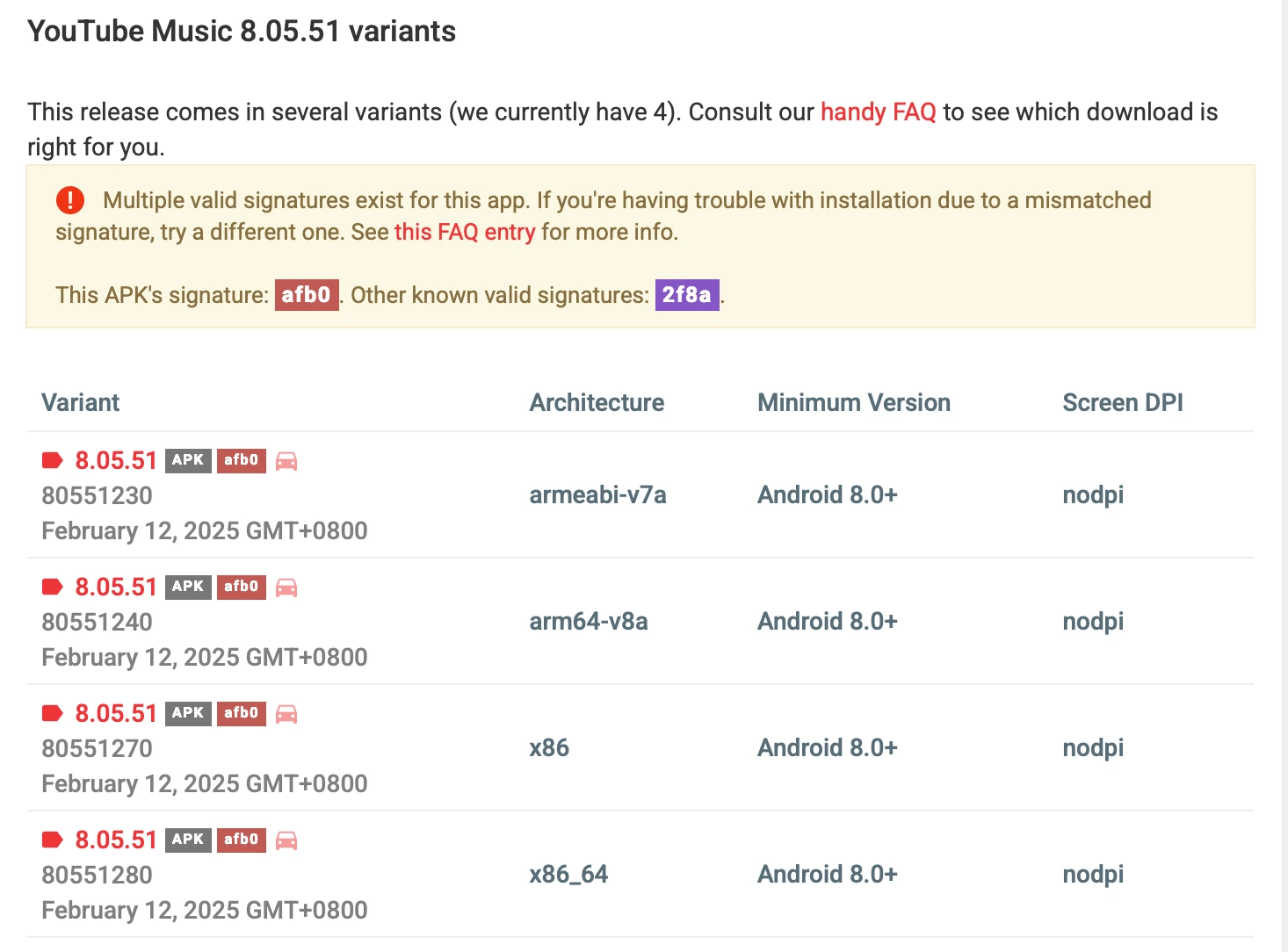
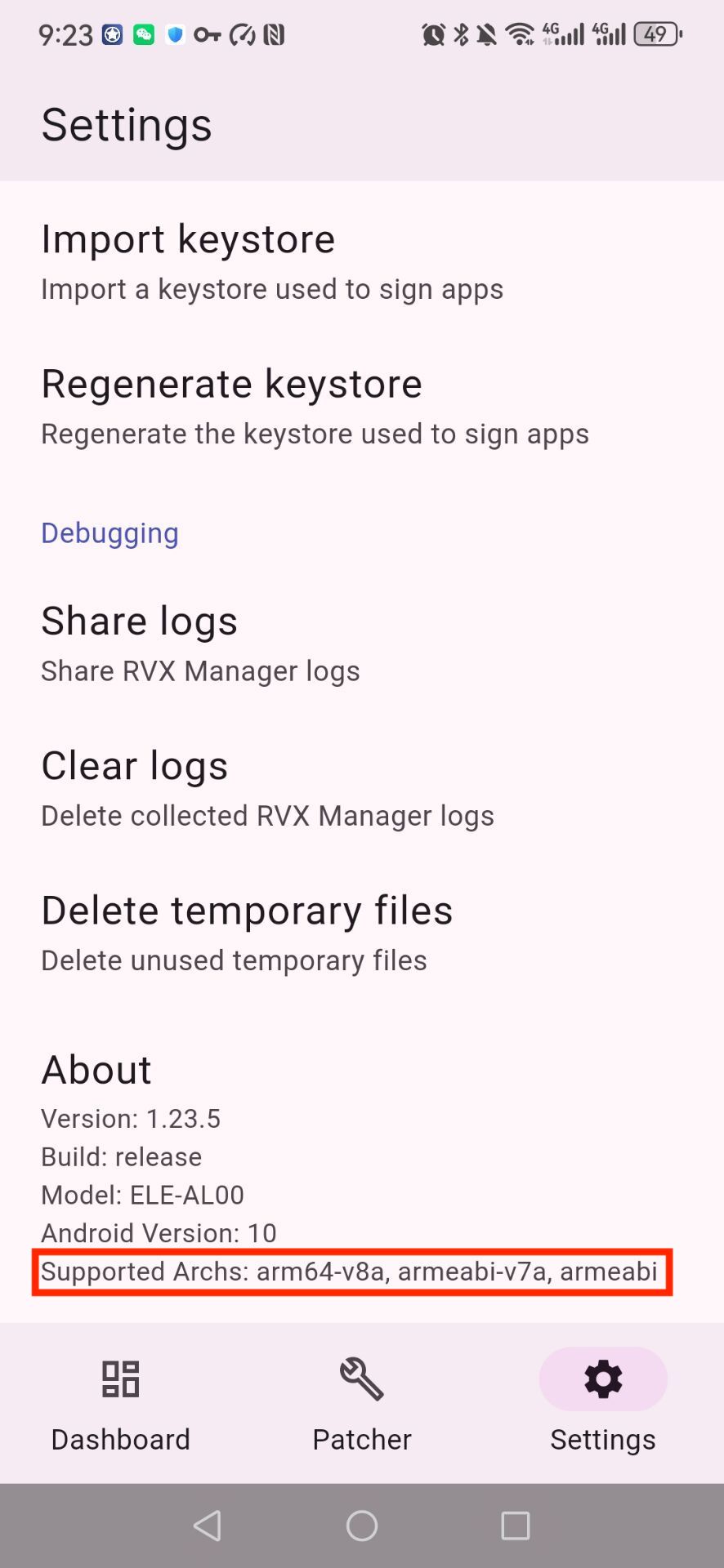
- apkmirror.comにアクセスし、最新のYouTube Music APKをダウンロードしてください。下までスクロールして、最新バージョンをクリックしてください。APKは2-4種類あり、それぞれ異なるアーキテクチャに対応しています。正しいAPKを選択するには、ReVanced Managerを開き、設定に進みます。設定の一番下にサポートされているアーキテクチャがあります。
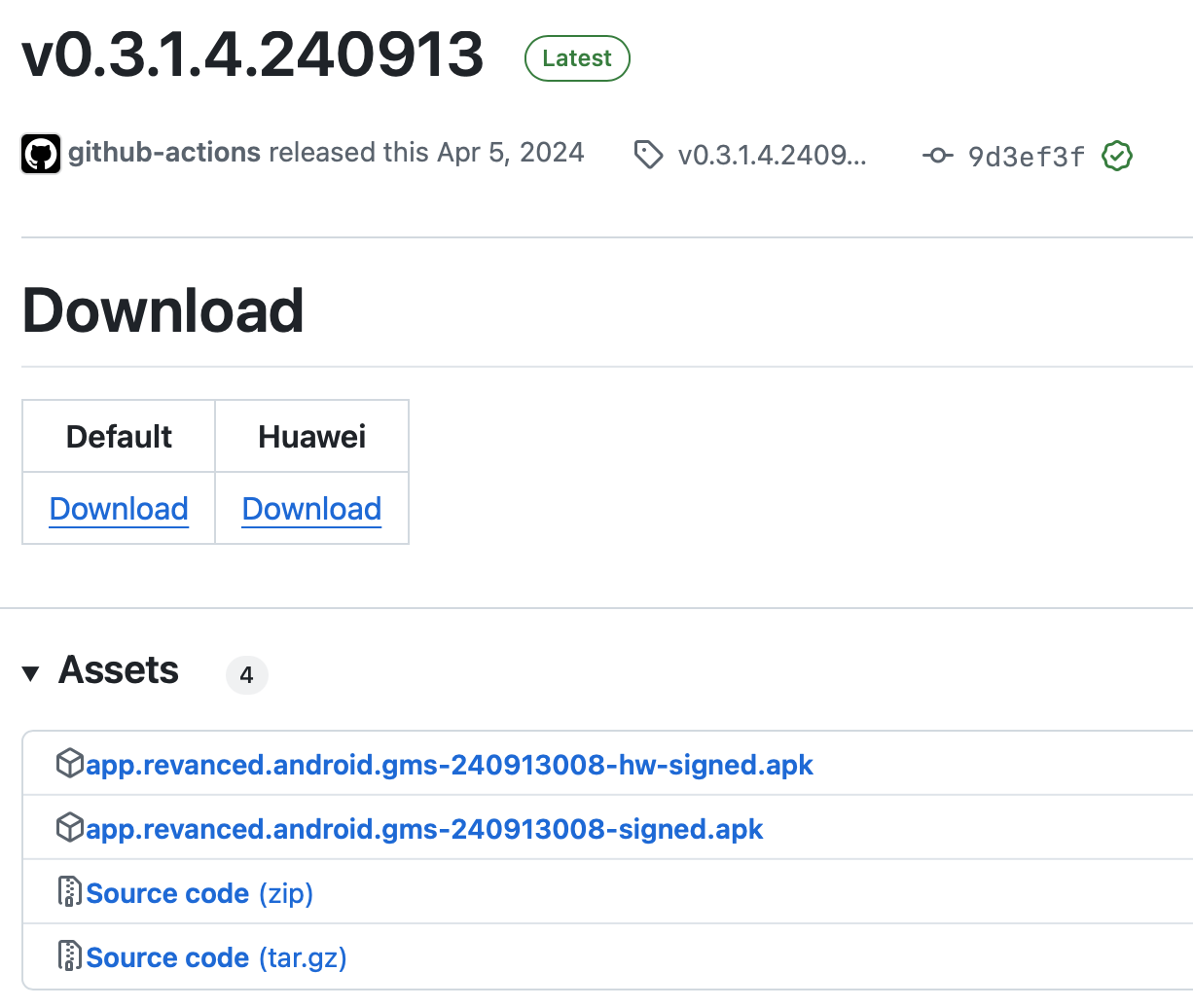
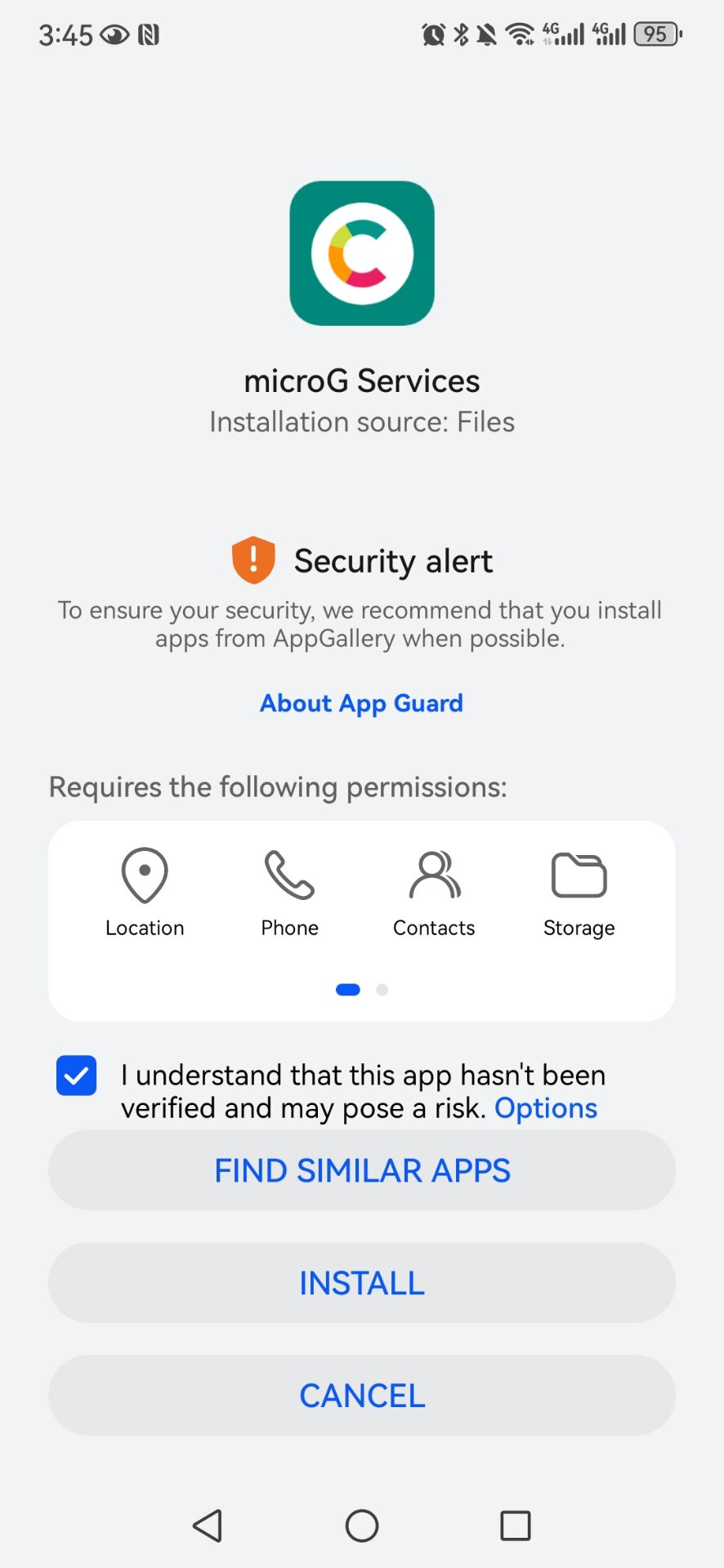
- ReVanced GmsCoreをダウンロードし、インストールしてください。(Hauweiデバイスをお使いの場合は、必ずデバイス用の特別なダウンロードを選択してください)。
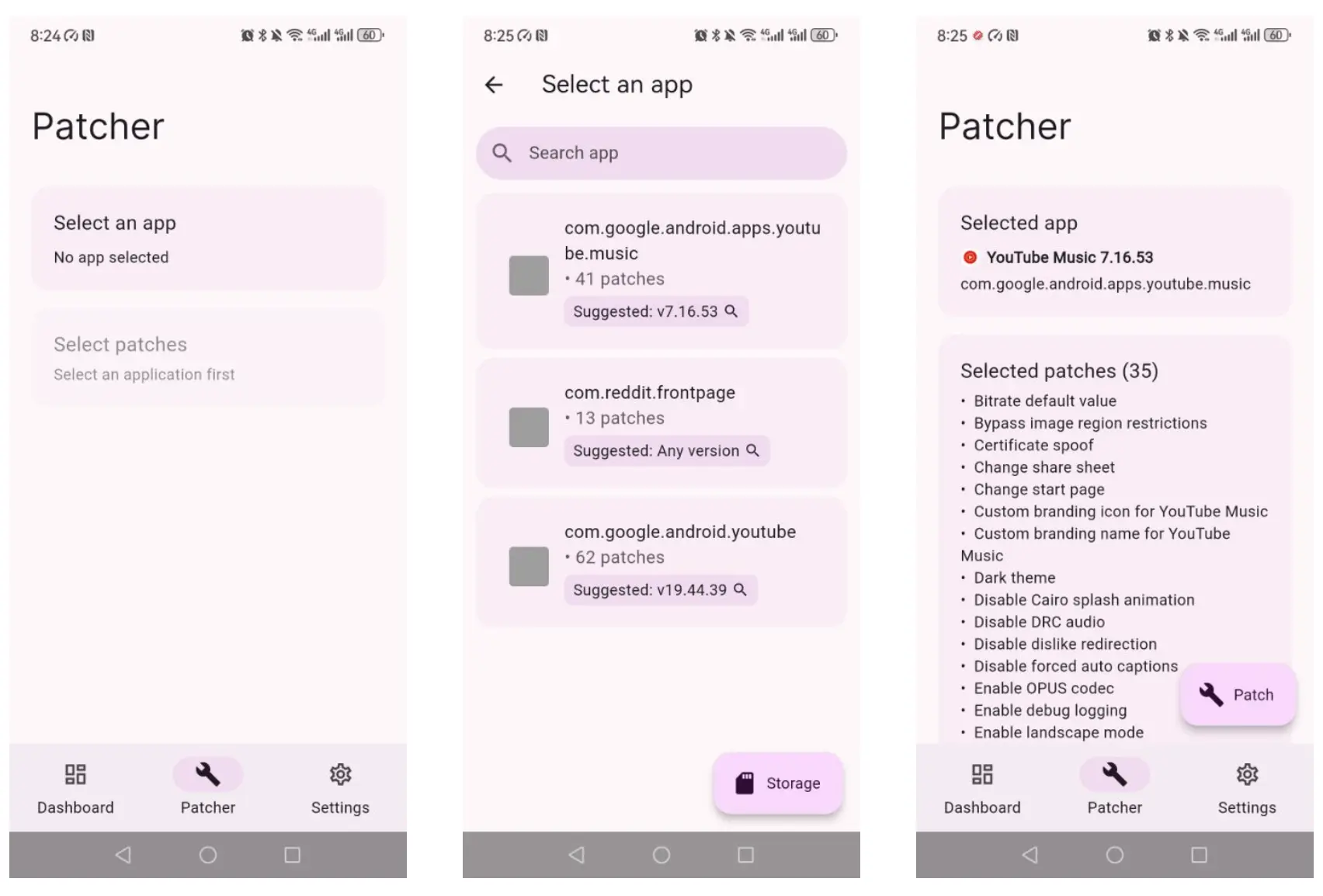
- ReVanced Managerを起動し、Patcher - Select an appをタップします。
- 右下のストレージボタンをタップし、APKMirrorからダウンロードしたAPKを選択します。
- 初めてパッチを使用する場合、デフォルトパッチリストが選択されます。デフォルトパッチが選択されていることを確認したい場合は、選択したパッチをクリックし、パッチ選択メニューの上部にあるデフォルトボタンを押します。
- デフォルトパッチを使用したくない場合は、少なくともGmsCoreサポートパッチを含める必要があります。
- パッチの選択が終わったら、「Done 」を押し、「Patch 」を押します。
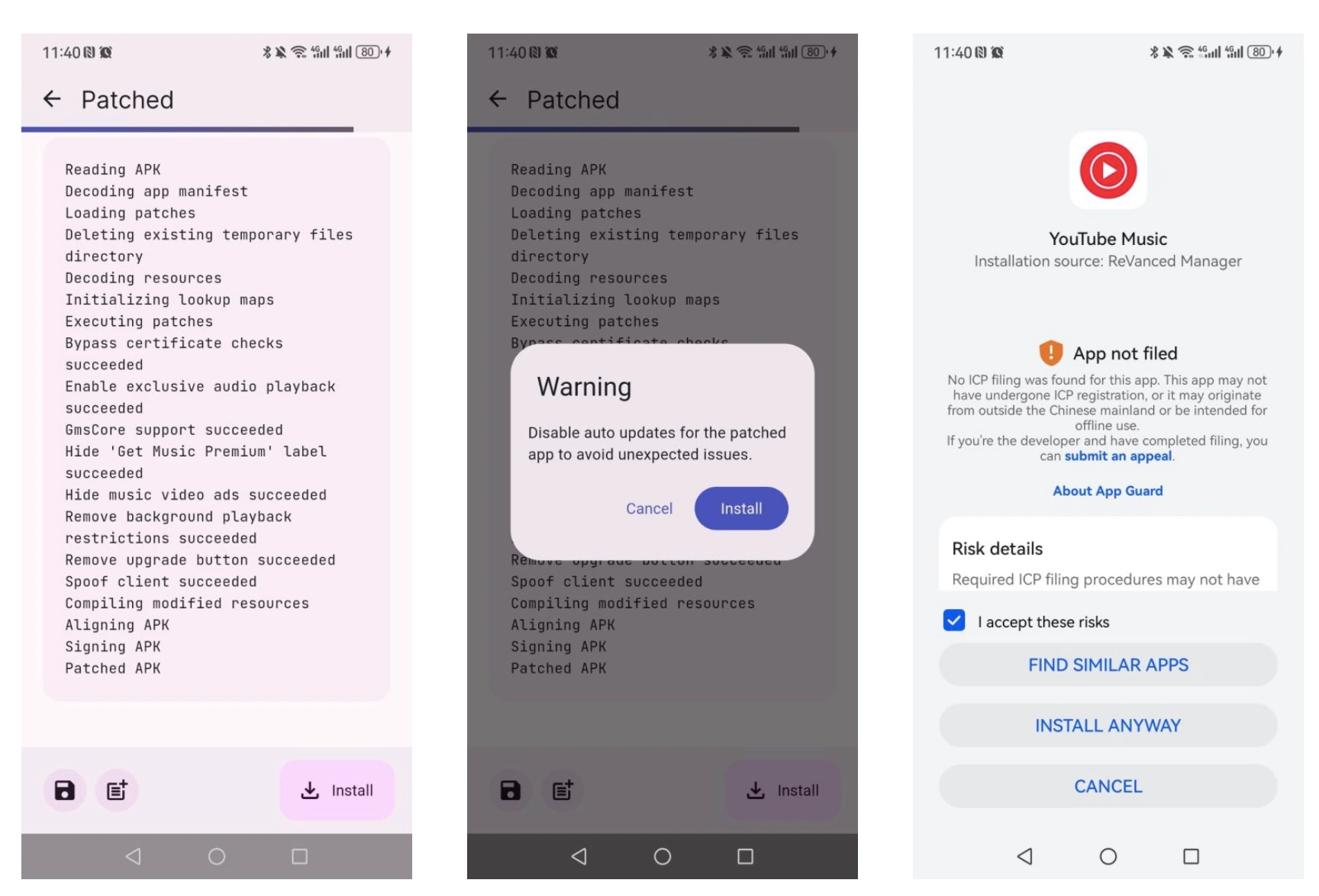
- パッチが完了するまで待ちます。通常2~5分かかります。アプリケーションから離れると、キャンセルされることがあります。このステップ中にエラーがないことを確認してください。
- パッチ適用が完了したら、画面左下の保存アイコンをクリックしてAPKをファイルとして保存し、インストールに問題がある場合や共有したい場合に後で使用することができます。
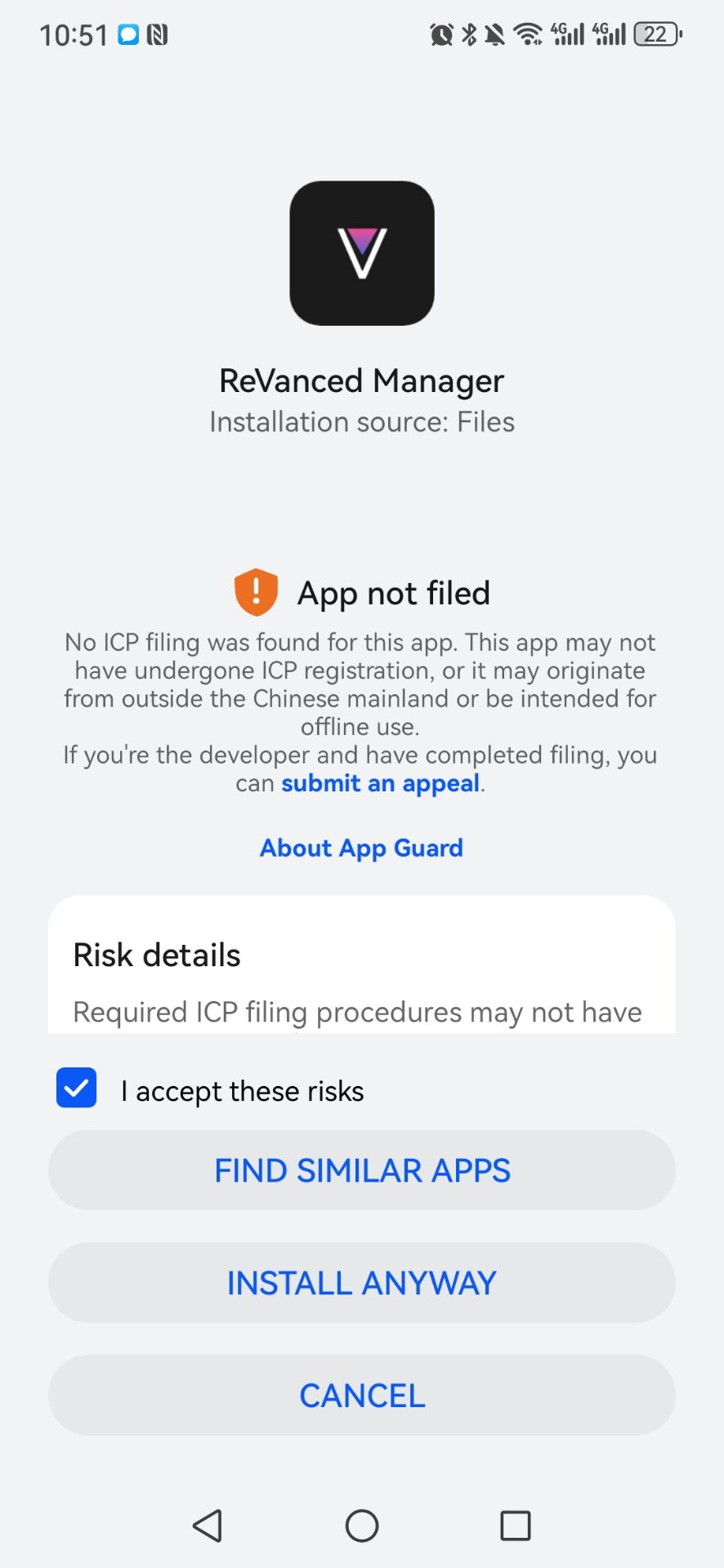
- インストール "を押して、インストールが完了するまで待ちます。不明なアプリなのでインストールがブロックされたというメッセージが表示されるかもしれません。詳細」をタップし、「とにかくインストール」をタップしてください。
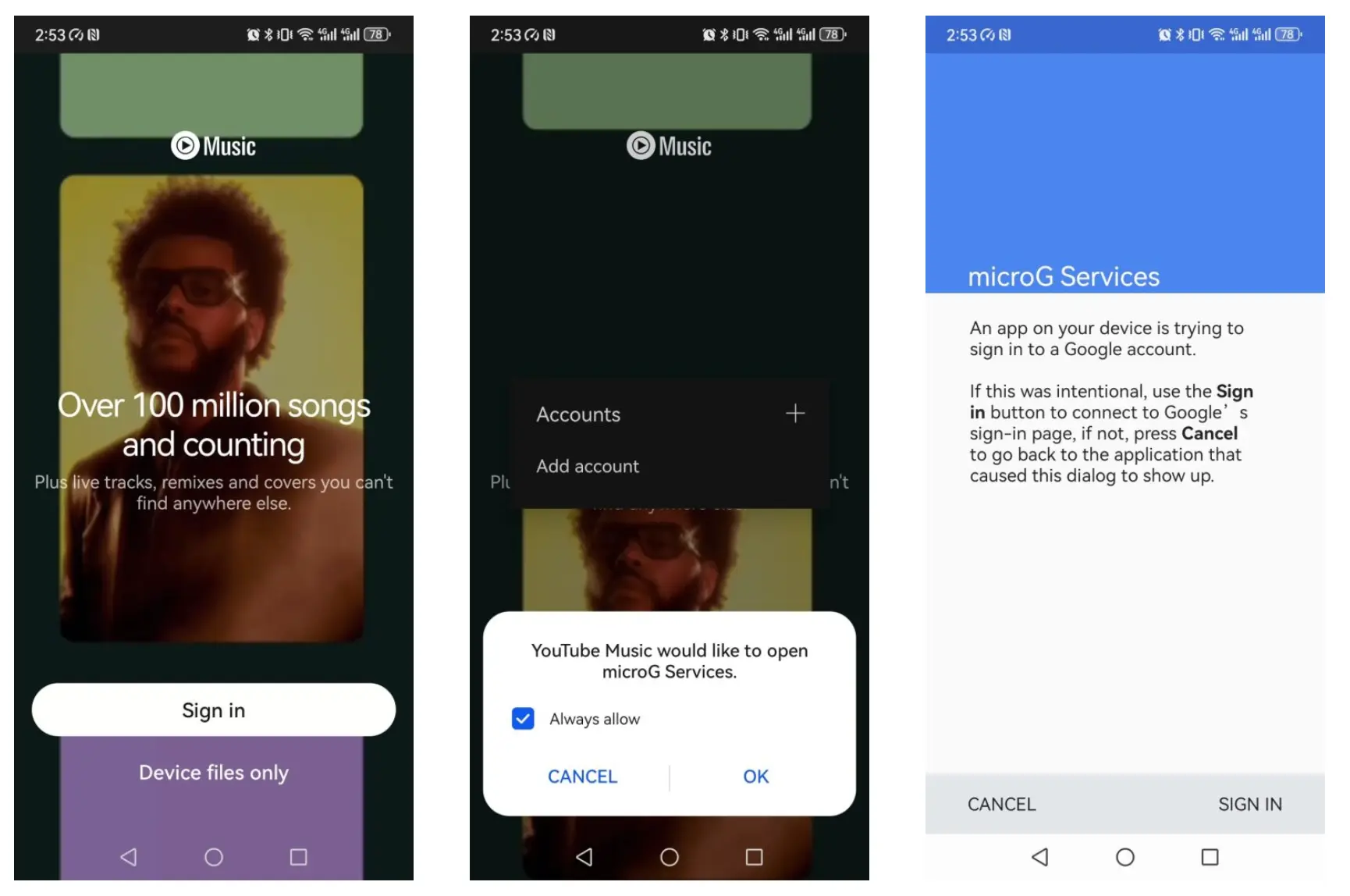
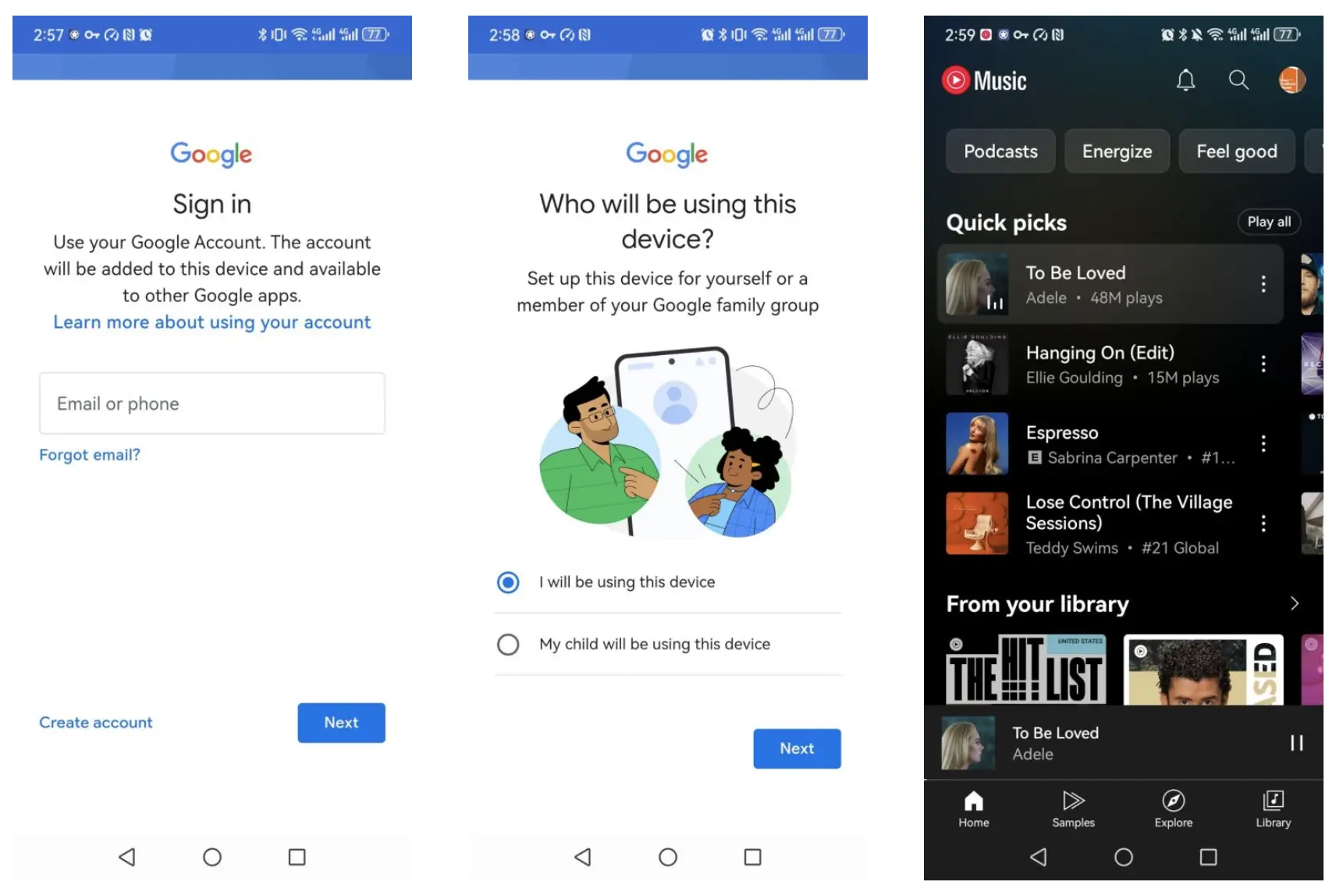
- 次にYouTube Music ReVancedを開き、アカウントにログインします。
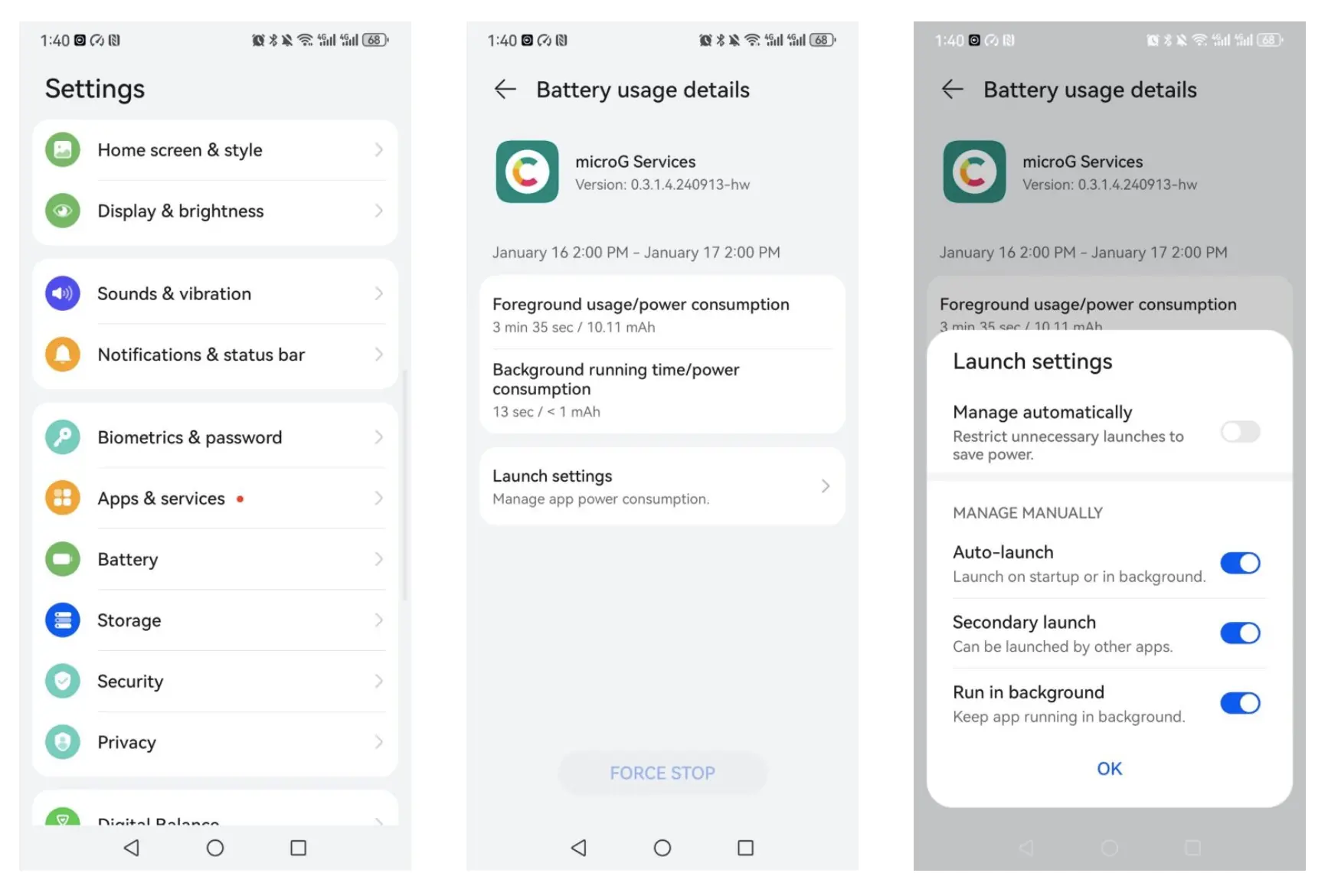
- GmsCoreはバックグラウンドで実行する許可を持っていません "というポップアップが表示されたら、[設定]-[バッテリー]に移動し、microG Servicesを見つけます。Launch settings]をタップし、[Manage automatically]をオフに、[MANAGE MANUALLY]オプションをオンに切り替えます。デバイスによって手順が異なる場合があります。
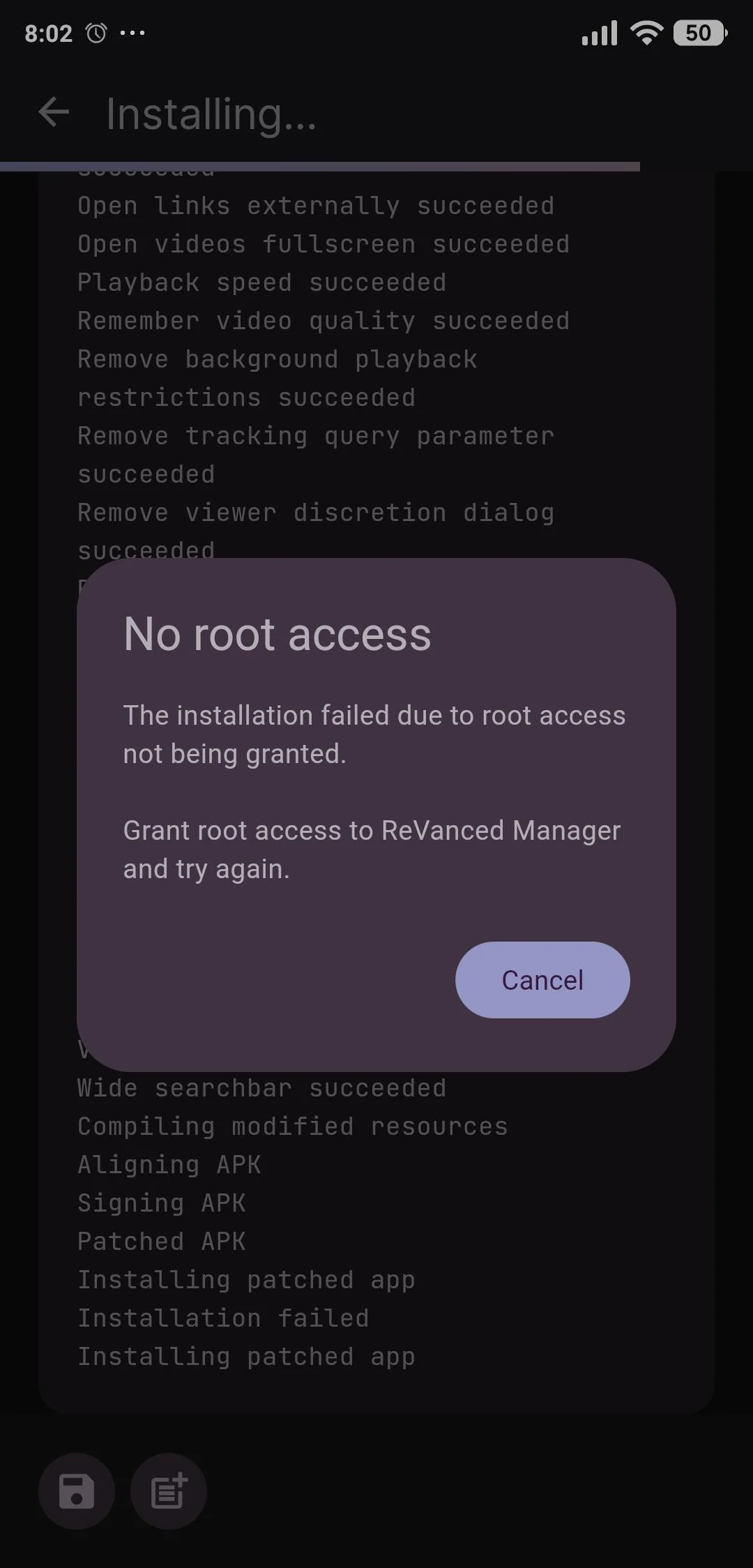
以下のエラーが表示された場合は、デバイスの開発者設定に移動し、MIUIの最適化を無効にしてください。必要であれば、インストール後に再度有効にすることができます。https://github.com/ReVanced/revanced-manager/issues/1609
YouTube Music ReVancedで曲をダウンロードできますか?
残念ながら、これはYouTube Music ReVancedの機能ではありません。YouTube Musicのアプリ内ダウンロードは、YouTubeアプリと同様にサーバー側の機能です。プレミアムなしでYouTube Musicの曲をオフラインで聴くためにダウンロードするベストな方法は?必要なのは Ondesoft YouTube Music Converter だけです。
YouTube Music ReVancedをインストールしても、音楽をダウンロードしてオフラインで聴くことはできません。そこで、YouTube Music ハックに代わる方法として、YouTube Music のプレイリストを MP3/M4A にダウンロードして、好きな場所で再生することを強くお勧めします。
最高のYouTube音楽ダウンローダー - Ondesoft YouTube音楽変換
Ondesoft YouTube Music Converter は、一度に複数のYouTube Musicの曲をダウンロードしてMP3形式に変換するための良いオプションです。このソフトは優れたYouTube Music MP3変換ソフトで、YouTube Musicから曲をダウンロードして、100%オリジナル品質でMP3、AAC、FLAC、AIFF、WAV、M4Aに変換できます。そして、変換された曲を永久に保存して使用することができます。変換された曲は、MP3フォーマットと互換性があり、インターネット接続がないデバイスでも使用できます。さらに、Ondesoft YouTube 音楽変換は10倍のスピードで曲をダウンロードでき、変換後もID3タグを保持します。ここでは、Ondesoft YouTube音楽変換を使ってYouTube音楽をMP3に変換する方法をご紹介します。
1. YouTube音楽変換を実行する
YouTube音楽ウェブプレーヤーが内蔵されているOndesoft YouTube音楽変換をMac/Windowsにダウンロード、インストール、実行します。


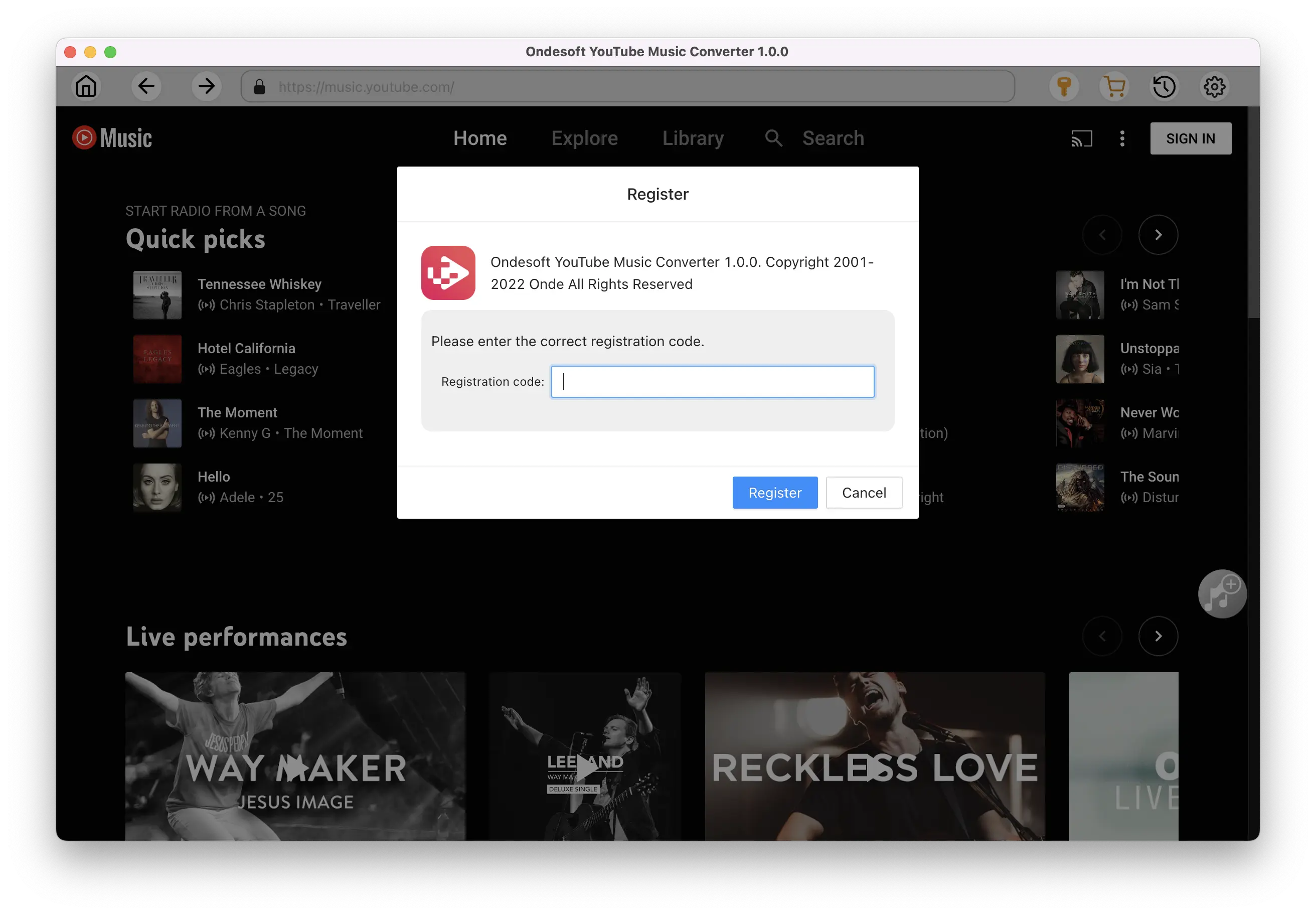
ライセンスを購入済みの場合は、キーアイコンをクリックしてコンバータを登録します。そうでない場合は、試用版を使い続けてください。
2. 出力設定のカスタマイズ(オプション)
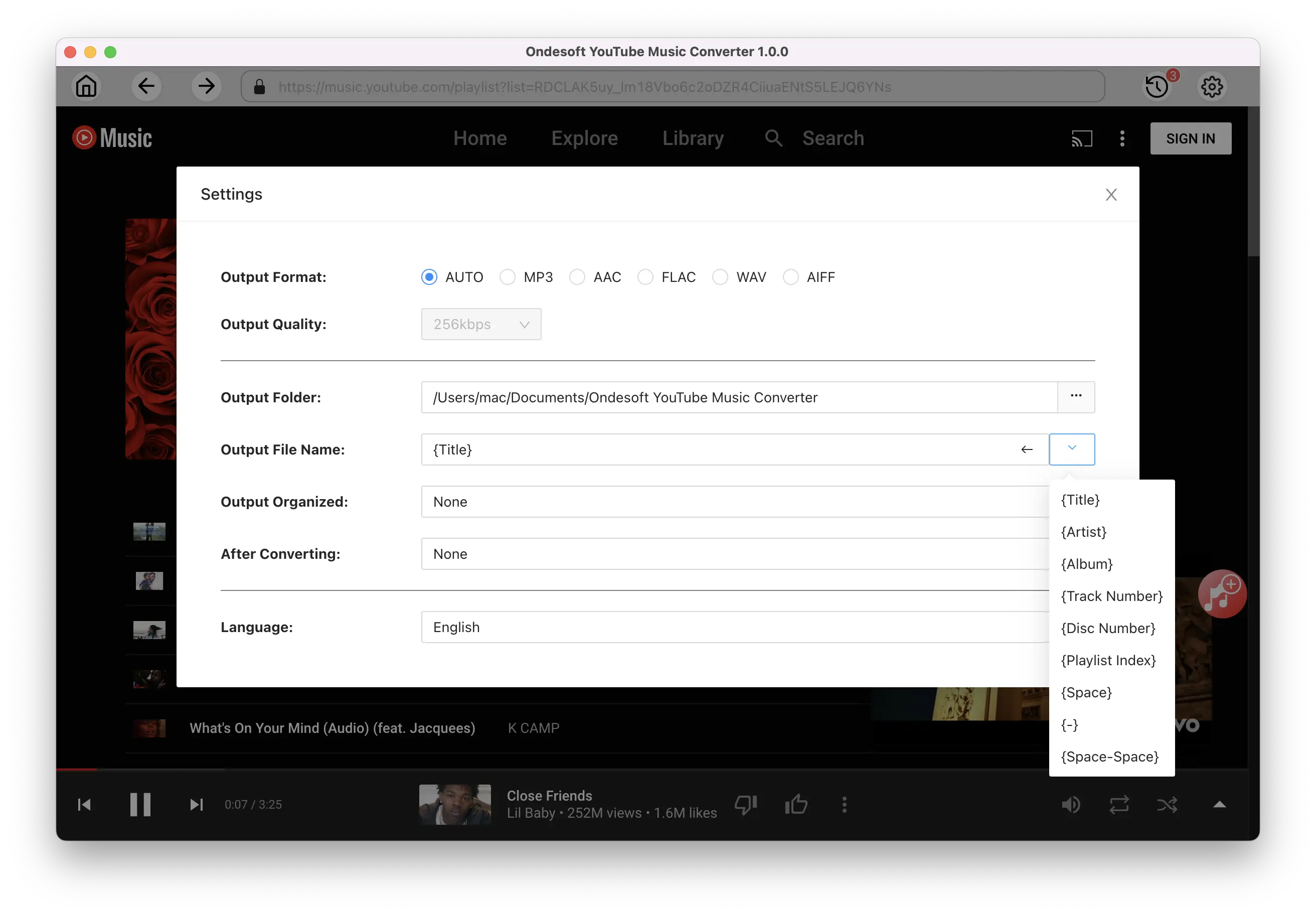
設定の歯車アイコンをタップして出力設定を変更します。デフォルトの出力形式はMP3です。Ondesoft YouTube音楽変換はM4A、WAV、FLAC、AIFF、AACもサポートしています。また、必要に応じてビットレート、サンプラーを変更できます。
3. 曲の追加
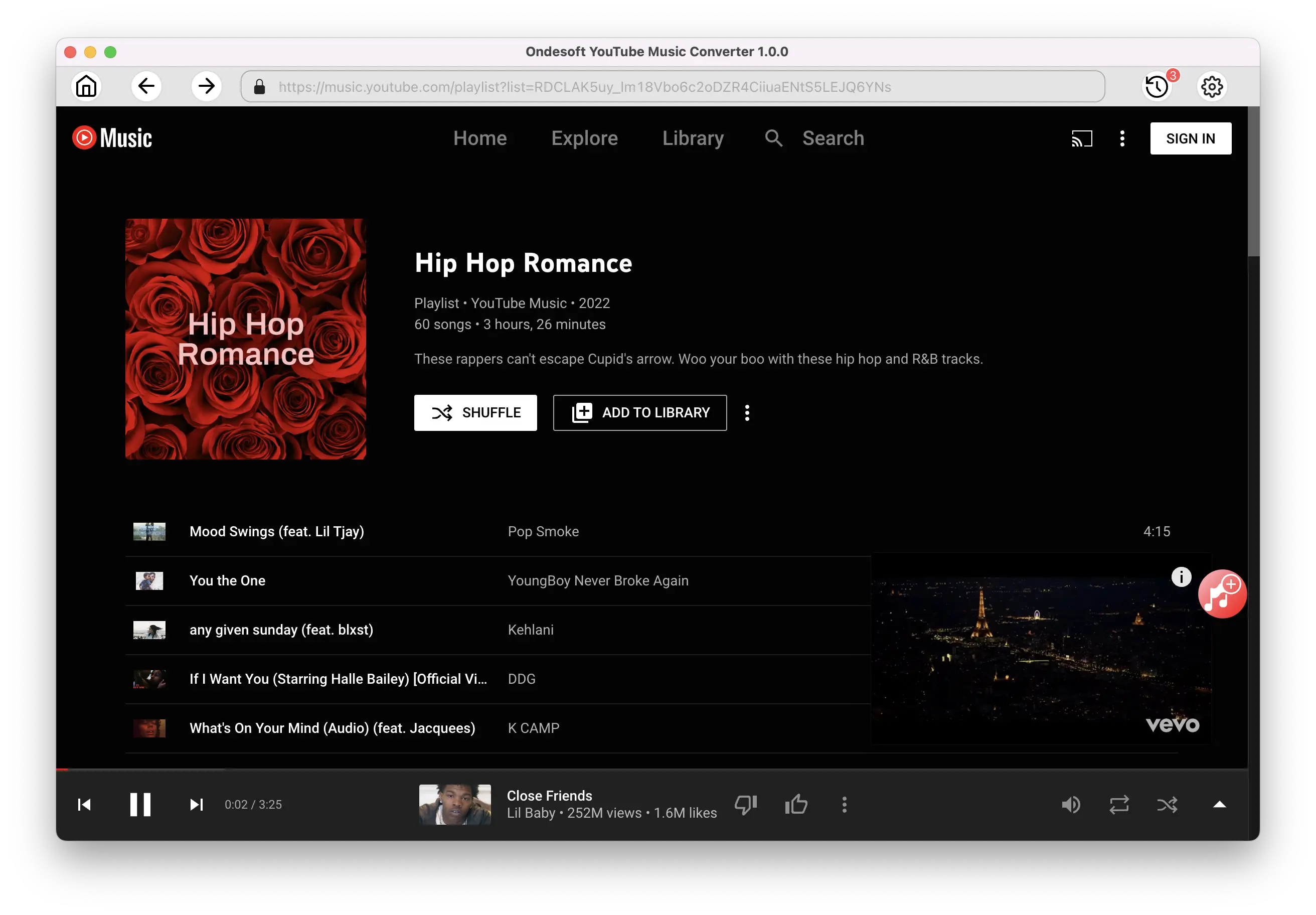
ダウンロードしたいプレイリストまたはアルバムをクリックします。次に赤い「リストに追加」ボタンをクリックして曲をロードします。デフォルトではプレイリスト内のすべての曲が追加されます。不要な曲のチェックを外すことができます。
曲の追加をクリックします。
4. YouTube MusicからMP3をダウンロード
曲を選択した後、変換ボタンをクリックして、YouTube音楽を選択した形式にダウンロードし始めます。音楽がダウンロード中であることを示すプログレスサークルが表示されます。


曲がダウンロードされたら、フォルダアイコンをクリックして、選択したフォーマットのDRMフリーのYouTube Musicの曲をすぐに見つけます。その後、どこにでも転送して再生することができます。ダウンロードした音楽を表示または管理するには、Ondesoft YouTube Music Converter インターフェイスの右上にある時計アイコンをクリックします。これで、ダウンロードしたYouTube Musicの曲をRokuデバイスのRoku Media Playerで再生できます。

ステップ2. YouTube Music MP3曲をApple Watchに転送する
YouTube Musicの曲をMP3形式でダウンロードしたら、Apple Watchに追加しましょう。iPhoneが手元になくても、オフラインで聴くことができます。
-
ダウンロードしたYouTube Music MP3曲をiPhoneに転送する。
-
iPhoneのApple Watchアプリにアクセスします。
- マイウォッチ」をタップし、「ミュージック」をタップします。
-
プレイリストとアルバム」の下にある「音楽を追加」をタップします。
-
ダウンロードしたYouTube Music MP3曲に移動し、タップしてプレイリスト&アルバムキューに追加します。Apple WatchがiPhoneの近くにあるときに音楽が追加されます。

アップルミュージックコンバータ

Apple Musicの曲、アルバム、プレイリストをMP3、M4A、AAC、FLAC、WAV、AIFFにダウンロード。