

RokuでApple Musicを再生する方法
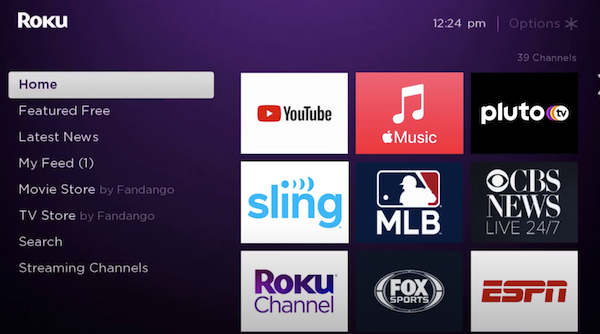
Apple Musicは2022年5月2日よりRokuチャンネルストアで利用可能になりました。Rokuプレイヤー、Roku TV、またはRoku Streambar ProなどのRokuプレミアムオーディオ製品でApple Musicを聴き始めるには、サインインするか新しいApple IDを作成するだけです。また、iOSやMacからAirPlayでApple MusicをRokuにストリーミングしたり、AndroidからApple Musicを画面ミラーリングすることも可能です。さらに、Rokuモバイルアプリの「Play on Roku」機能を使えば、スマートフォンやタブレットに保存された音楽ライブラリから楽曲を再生できます。ここではRokuでApple Musicをストリーミングする4つの方法を詳しくご紹介します。
関連記事: 無料でApple Musicを利用する方法
目次
- 方法1. Apple Musicアプリ経由でRokuにApple Musicを再生
- 方法2. iOS/MacからAirPlayでRokuにApple Musicを送信
- 方法3. AndroidからApple Musicを画面ミラーリング
- 方法4. RokuモバイルアプリでRokuにApple Musicを再生
方法1. Apple Musicアプリ経由でRokuにApple Musicを再生
2022年5月2日より、RokuチャンネルストアでApple Musicが利用可能になりました。加入者は広告なしで、1億曲以上と3万以上のプレイリストからなるApple Musicの膨大なコレクションを存分に楽しめます。この充実したライブラリは定期的に新曲で更新され、常に新鮮な音楽体験を提供します。
それだけではありません。音楽愛好家は、パーソナライズされたプレイリストを作成したり、専門家が厳選したセレクションを発見したりして、創造性を解き放つことができます。さらに、最新の音楽リリース、人気のヒット曲、時代を超えたクラシック、魅惑的なカントリーメロディーを特集する、高く評価されているストリーミングサービス「Apple Music Radio」を聴くこともできます。
RokuチャンネルストアでApple Musicチャンネルを見つけることができ、Apple Musicのサブスクリプションと、すべてのデバイスにわたる完全な音楽ライブラリにアクセスできるようになりました。Rokuプレイヤー、Roku TV、Roku Streambar ProなどのRokuプレミアムオーディオ製品をご利用の場合、既存のApple IDでサインインするか、新規作成するだけです。サインイン後、お好みのRokuデバイスでApple Musicをお楽しみいただき、無限の音楽の世界に没入できます。
RokuにApple Musicを追加する方法
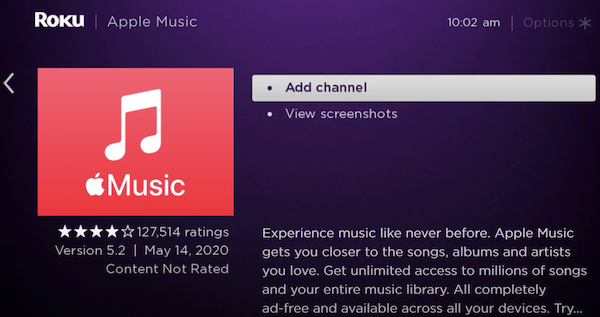
- Rokuのホーム画面から「ストリーミングチャンネル」を選択します。
- 下にスクロールし、「チャンネルを検索」を選択します。
- 「Apple Music」と入力してアプリを検索します。
- 検索結果からApple Musicアプリを選択します。
- 「チャンネルを追加」ボタンを選択します。
- Apple Musicアプリを追加したら、表示されるプロンプトで「OK」をクリックします。
- 次に「チャンネルに移動」オプションを選択してApple Musicアプリを起動します。
Roku TVでApple Musicを使う方法
- Apple Musicアプリを起動し、Appleアカウントでサインインします。
- アプリを開くと、ホーム画面が表示されます。デフォルトでは「ブラウズ」メニューが表示され、注目のアルバム、プレイリスト、人気曲を探せます。
- ランダムな曲を聴きたい場合は、「今すぐ聴く」ボタンをタップしてください。「ビデオ」セクションでは、人気のミュージックビデオも楽しめます。
- ラジオ局やポッドキャストを利用するには「ラジオ」メニューへ移動します。「ライブラリ」メニューではオフライン保存曲やお気に入りを探せます。
- 楽曲再生中は「再生中」画面が表示され、再生コントロールが利用可能です。
- 特定の楽曲を検索するには「検索」アイコンをタップし、画面キーボードで検索語句を入力します。
- 再生画面では、ここで説明した機能と同様のオプションが複数用意されています。右上隅にある4つのアイコンは、シャッフル、リピート、ループ、歌詞表示を表します。
- 曲の歌詞をリアルタイムで表示するには、歌詞アイコンをタップするだけです。
- Apple Musicアプリを終了するには、Rokuリモコンの戻るボタンを押してください。
Apple Musicのサブスクリプションをお持ちでない場合、Roku TVスピーカーで購入した音楽を聴くには、以下のオプションをお試しください。
方法2. iOS/MacからAirPlayでRokuにApple Musicを送信
RokuデバイスでAirPlayを使用する前に、以下の点を確認してください。
- RokuデバイスとAppleデバイスが AirPlayに対応していること。
- RokuデバイスとAppleデバイスが同一の無線ネットワークに接続されていること。
- 設定 > Apple AirPlay と HomeKit に移動し、AirPlay がオンになっていることを確認してください。
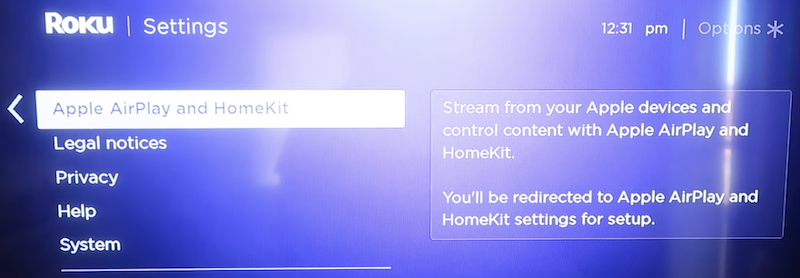
確認後、以下の手順で AirPlay を使用してテレビでコンテンツを視聴できます。
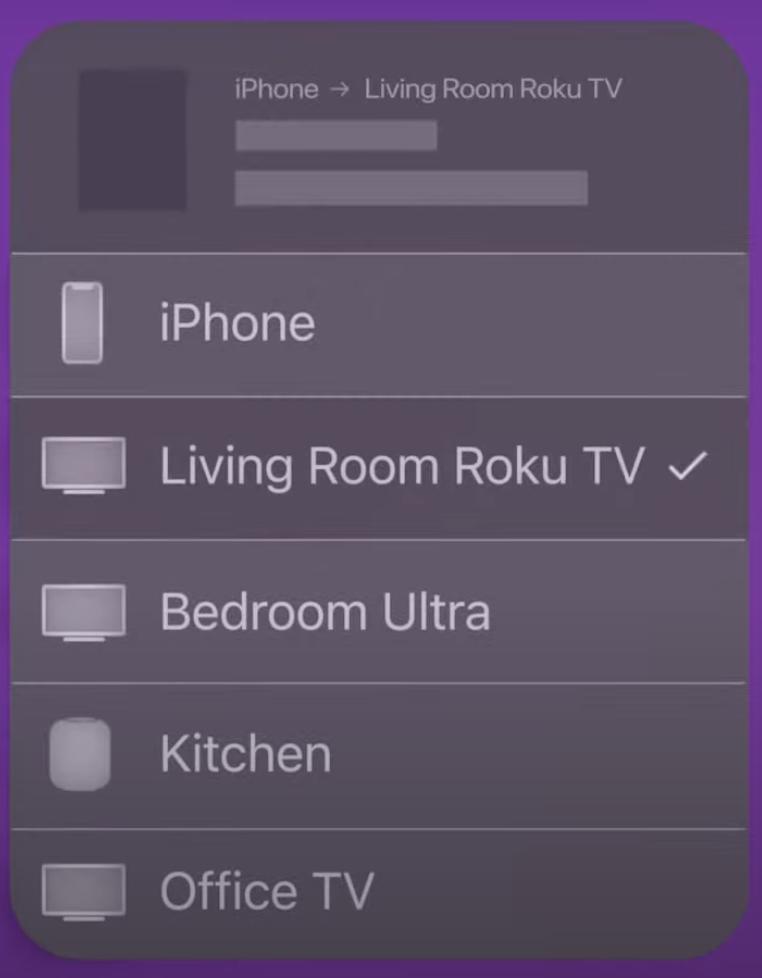
- Apple デバイスで、ストリーミングしたい Apple Music の曲を探します。
- AirPlay オーディオアイコン
 をタップまたはクリックします。
- AirPlayメニューからRokuデバイスを選択します。
方法3. AndroidからApple Musicを画面ミラーリング
画面ミラーリング機能により、対応モバイル端末の画面をテレビにそのまま映し出せます。端末の画面表示がテレビに拡大表示されます。AndroidおよびWindows端末向けの画面ミラーリング対応製品は、Roku端末比較表でご確認ください。
Androidデバイスによって画面ミラーリングの名称が異なる場合があります。主要デバイスでよく使用される用語例:Smart View、Quick Connect、SmartShare、AllShare Cast、Wireless display、Display mirroring、HTC Connect、Screen casting、Cast。ここでは画面ミラーリングの代わりに「Smart View」という用語を使用するSamsung Galaxy S9を例に説明します。
- 設定を開き、Smart View(またはお使いのAndroidデバイスで同等の用語)をタップします。
- Smart Viewメニュー(または同等のメニュー)からRokuデバイスを選択し、接続を開始します。
方法4. RokuモバイルアプリでRokuにApple Musicを再生
「Play on Roku」は、iOSおよびAndroidデバイス向けの無料Rokuモバイルアプリに組み込まれた機能です。この機能により、互換性のあるモバイルデバイスに保存された写真、動画、楽曲をRokuストリーミングプレイヤーまたはRoku TVで共有できます。モバイルアプリを起動し、スマートフォンやタブレットから表示したいコンテンツを選択すると、テレビに表示されます。どのRoku製品が「Play on Roku」に対応しているかは、Roku端末比較表で確認できます。
Play on Roku」の使用方法
- スマートフォンまたはタブレットでRokuモバイルアプリを開きます。
- ナビゲーションバーの「デバイス」アイコン
 を選択し、お使いのRokuデバイスを選びます。
 - Rokuデバイスが接続されたら、Rokuモバイルアプリの「メディア」
 →「写真」ボタンをタップして「Play on Roku」を起動します。
 - モバイルデバイスから共有するコンテンツを選択するには、[音楽]、[写真]、または[動画]のいずれかを選択してください。プロンプトが表示されたら、Rokuモバイルアプリがコンテンツを共有できるよう、メディアライブラリへのアクセスを許可してください。
- テレビで共有する写真、動画、または楽曲を選択してください。
Play on Rokuでサポートされているファイル形式は?
Play on Rokuは以下のファイル形式をサポートしています:
- 写真:JPGおよびPNG
- 動画:MP4(MPEG-4 Pt 14)、MOV、M4V
- 音楽:MP3 および M4A(*M4P などの DRM 保護された音楽ファイルはサポートされていません)
上記からわかるように、DRM 保護された M4P 形式の楽曲はサポートされていません。Apple Music の楽曲をオフライン再生用にダウンロードすると、この形式で保存されます。Roku モバイルアプリで Apple Music の楽曲を再生するには、まず Apple Music 楽曲から DRM を解除し、M4P を MP3 に変換する必要があります。ここでは Ondesoft Apple Music Converterをお勧めします。このツールを使えば、Apple Music楽曲をダウンロードせずに簡単にDRMを解除し、Roku互換のMP3、AAC、FLACなどに出力できます。以下の手順で、ストリーミング中のApple Music楽曲からDRMを解除し、Rokuで再生する方法をご説明します。
1. Apple Music Converterをダウンロードして起動する
MacまたはWindowsにOndesoft Apple Music Converterをダウンロード、インストール、起動します。



2. Apple Musicアカウントにサインイン
サインインボタンをクリックし、Apple IDを入力します。

3. 出力形式の変更(オプション)
デフォルトの出力形式はロスレスM4Aです。Ondesoft Apple Music ConverterはApple MusicをMP3、AAC、FLAC、WAV、AIFFに変換することもサポートします。また、タイトル、アーティスト、アルバム、プレイリストインデックスとトラックIDの任意の組み合わせで出力ファイル名をカスタマイズできます。

4. 音楽を選ぶ
画面の指示に従って、変換したいプレイリストまたはアルバムを選択します。

曲の追加をクリックします。

5. 変換開始
デフォルトでは、プレイリスト/アルバム内のすべての曲にチェックが入ります。変換したくない曲がある場合は、チェックを外してください。変換ボタンをクリックすると、選択したフォーマットに曲のダウンロードが始まります。

変換後、下のフォルダアイコンをクリックして、ダウンロードした曲をすぐに見つけます。Apple Musicを解約した後でも、楽曲はどこでも再生でき、永久に保存できる。

DRMフリーのApple Music楽曲をRokuで再生する方法
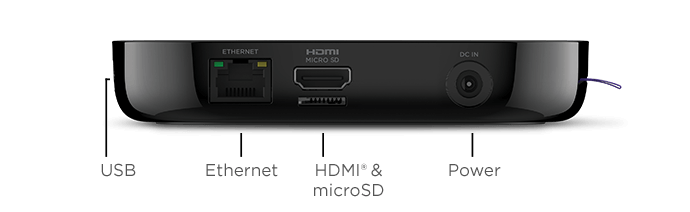
変換したDRMフリーのApple Music楽曲をUSBドライブに転送します。USBドライブをRokuのUSBポートに接続します。楽曲を選択して再生します。
無料トライアル版では各楽曲を3分間のみ変換可能です。制限を解除するにはライセンスをご購入ください。
アップルミュージックコンバータ

Apple Musicの曲、アルバム、プレイリストをMP3、M4A、AAC、FLAC、WAV、AIFFにダウンロード。

