

djayでApple Musicを再生するベスト2の方法 [2025年最新版]
Apple Musicはdjayで動作しますか?
Algoriddim djayは、2020年7月にSpotifyがサポートを終了するまでSpotifyとの連携機能を備えていました。その後、djayはTIDAL、SoundCloud、Beatport、Beatsourceのみをサポートしています。幸いなことに、djayは2024年2月、全プラットフォームにおいて167カ国でApple Musicの統合が可能になったと発表しました。ユーザーはdjay内で直接Apple Musicアカウントを接続し、クラウド上の個人ライブラリを含む1億曲以上のカタログに即時アクセスできます。さらに、Apple Musicの新規ユーザーはdjayから最大2ヶ月間の無料利用が可能です。 無料Apple Musicを入手するその他の方法もご覧ください。
djay Proのサブスクリプションをお持ちでなくとも、無料版のdjayでApple Musicプレイリストのビートマッチングを自動化できます。ジムやバーベキュー、BGMとして非常に便利です。
方法1. djayアプリでApple Musicに直接アクセス
- お使いのデバイスにdjayをダウンロード、インストールして起動します。
- 左側のApple Musicアイコンをクリックします。
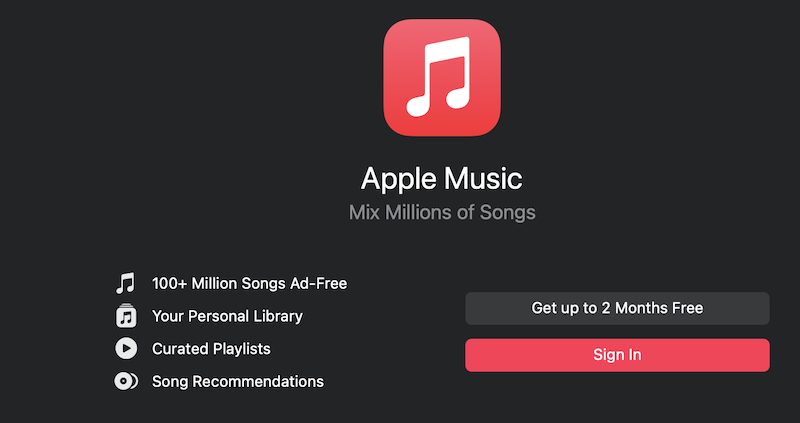
- Apple Musicのサブスクリプションをお持ちの場合は「サインイン」をクリック。お持ちでない場合は「最大2ヶ月間無料」をクリックします。
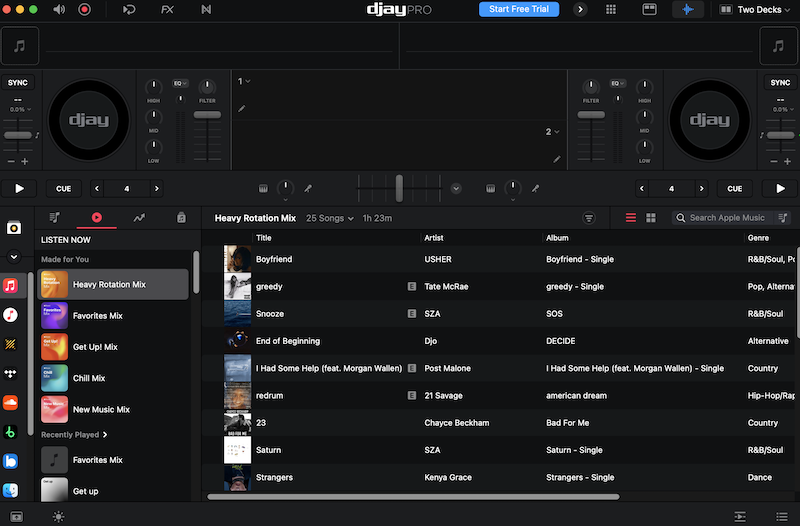
- ログイン後、アプリ内でApple Musicのカタログとライブラリにアクセスできます。
メリット:
- プレイリスト、楽曲、アーティストなどを簡単に見つけられる
- 多種多様な楽曲やジャンルにアクセス可能
ただし、以下の制限があります:
- djayは常にインターネット接続を必要とし、WiFiが切断されるとダウンロード済みのApple Music楽曲も再生不可!
- Apple Music楽曲のミックス録音、ニューラルミキシング、ステム機能は非対応
方法2. Apple MusicをMP3/FLAC形式でローカル音楽ファイルとしてダウンロード
ダウンロード済みであっても、オンライン状態でないとApple Musicトラックを再生できないのは非常に不便です。DRM解除には常時接続が必要です。つまりdjayでApple Music楽曲を再生するにはライブインターネット接続が必須となります。
したがって、安定した携帯電話回線やWiFi環境のない場所でApple Musicを使ったDJを行う場合、ストリーミングに依存しない方が賢明です。最善の代替策は、Apple MusicをMP3/FLAC形式でダウンロードし、djayでローカル音楽ファイルとして使用することです。
DRM保護されたApple Music楽曲をmp3に変換できれば、djayで再生可能になります。非常に簡単です。ここでは Apple MusicのDRMを解除し、Apple MusicをMP3に変換する最良の方法をご紹介します。
DRM保護されたApple Music楽曲をMP3に変換するには、Ondesoft Apple Music Converter が必要です。MacとWindowsに対応し、あらゆるApple Music楽曲をDRMフリーのMP3、M4Aなどに100%オリジナル品質と全ID3タグを維持したまま高速ダウンロードできます。
以下の手順に従って、まず Apple Music の曲/アルバム/プレイリストを mp3 形式にダウンロードしてください。
1. Apple Music Converterをダウンロードして起動する
MacまたはWindowsにOndesoft Apple Music Converterをダウンロード、インストール、起動します。



2. Apple Musicアカウントにサインイン
サインインボタンをクリックし、Apple IDを入力します。

3. 出力形式の変更(オプション)
デフォルトの出力形式はロスレスM4Aです。Ondesoft Apple Music ConverterはApple MusicをMP3、AAC、FLAC、WAV、AIFFに変換することもサポートします。また、タイトル、アーティスト、アルバム、プレイリストインデックスとトラックIDの任意の組み合わせで出力ファイル名をカスタマイズできます。

4. 音楽を選ぶ
画面の指示に従って、変換したいプレイリストまたはアルバムを選択します。

曲の追加をクリックします。

5. 変換開始
デフォルトでは、プレイリスト/アルバム内のすべての曲にチェックが入ります。変換したくない曲がある場合は、チェックを外してください。変換ボタンをクリックすると、選択したフォーマットに曲のダウンロードが始まります。

変換後、下のフォルダアイコンをクリックして、ダウンロードした曲をすぐに見つけます。Apple Musicを解約した後でも、楽曲はどこでも再生でき、永久に保存できる。

無料体験版では各曲3分間のみ変換可能です。フルバージョンをご利用になるにはライセンスをご購入ください。
SpotifyをMP3に変換したい場合は、Ondesoft Spotify Music Converterをお試しください。
Ondesoft Apple Music Converterの特徴
内蔵Apple Musicウェブプレイヤー
Ondesoft Apple Music Converterには内蔵Apple Musicウェブプレイヤーを搭載。Apple Musicアカウントにログインすれば、ダウンロードしたい楽曲・アルバム・プレイリストを簡単に閲覧・選択可能。
高速変換速度
変換速度は最大16倍速で、自由に設定可能です。
検索機能
強力な検索機能により、曲名・アーティスト名・アルバム名から必要なApple Musicトラックを素早く見つけられます。
ファイル名フォーマットのカスタマイズ
出力ファイル名にはタイトル・アーティスト名・アルバム名・トラックID・ディスクIDを含められ、自由にカスタマイズ可能です。
ID タグの保存
曲名、アーティスト名、アルバム、アルバムアーティスト、ジャンル、アートワークなどの ID タグは、出力される MP3 および M4A ファイルに保存されます。
バッチ
変換
バッチ変換により、一度に好きなだけ Apple Music トラックを変換することができます。
アップルミュージックコンバータ

Apple Musicの曲、アルバム、プレイリストをMP3、M4A、AAC、FLAC、WAV、AIFFにダウンロード。

