AndroidでApple Musicの曲を着信音に設定するには?
ほとんどのAndroidスマートフォンではカスタム着信音の設定が可能です。お気に入りの曲を着信音にしたり、特定の発信者用にカスタム着信音を設定したりできます。この着信音ファイルは、曲、自分や大切な人の声の録音、映画のお気に入りのセリフなどでも構いません。
パート1. Androidで着信音を変更する方法
Androidでカスタム着信音を設定するのは、設定に移動してMP3ファイルを選択するだけの簡単な作業です。
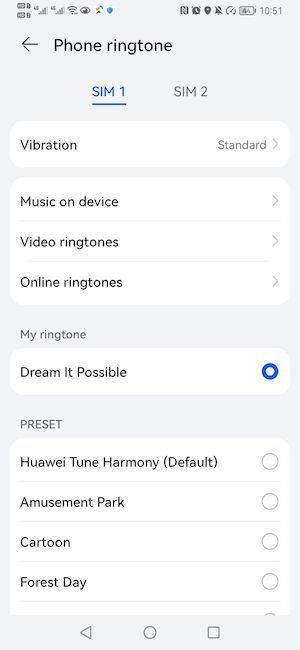
- 設定 > サウンドとバイブレーションに移動します。
- 「電話の着信音」をタップ。
- 「プリセット」「端末内の音楽」「動画着信音」「オンライン着信音」から選択します。
一般的に、Android端末に保存されたMP3楽曲は着信音として設定可能です。Apple Musicを購読している場合、膨大な音楽ライブラリにアクセスできます。手動で着信音に変換することも可能です。AndroidでApple Musicの楽曲を着信音に設定するには、まず楽曲をMP3形式に変換する必要があります。ご存知の通り、Apple Musicからダウンロードした楽曲はDRM保護されたM4P形式であり、直接着信音として使用できません。
DRM保護のため、iTunesや他の音楽変換ソフトではApple Music楽曲をMP3に変換できません。DRM除去ツールが必要となり、ここではOndesoft Apple Music変換をおすすめします。
パート2. Apple MusicのDRMを除去し着信音に設定する
Ondesoft Apple Music変換は、Apple MusicのM4P楽曲、M4P/M4Bオーディオブック、Apple Music楽曲、Audible AA/AAXオーディオブックからDRMを解除し、100%オリジナル品質でDRMフリーのMP3、AAC、AC3、AIFF、AU、FLAC、M4A、M4R、MKAを出力できるオールインワンツールです。このプログラムを使用すれば、Apple Music楽曲からDRMを解除し、Androidスマートフォンで着信音として使用できるmp3形式に変換できます。
以下は、Ondesoft Apple Music Converterを利用してApple MusicからDRMを解除し、M4PをMP3に変換する詳細な手順です。
1. Apple Music Converterをダウンロードして起動する
MacまたはWindowsにOndesoft Apple Music Converterをダウンロード、インストール、起動します。

2. Apple Musicアカウントにサインイン
サインインボタンをクリックし、Apple IDを入力します。

3. 出力形式の変更(オプション)
デフォルトの出力形式はロスレスM4Aです。Ondesoft Apple Music ConverterはApple MusicをMP3、AAC、FLAC、WAV、AIFFに変換することもサポートします。また、タイトル、アーティスト、アルバム、プレイリストインデックスとトラックIDの任意の組み合わせで出力ファイル名をカスタマイズできます。

4. 音楽を選ぶ
画面の指示に従って、変換したいプレイリストまたはアルバムを選択します。

曲の追加をクリックします。

5. 変換開始
デフォルトでは、プレイリスト/アルバム内のすべての曲にチェックが入ります。変換したくない曲がある場合は、チェックを外してください。変換ボタンをクリックすると、選択したフォーマットに曲のダウンロードが始まります。

変換後、下のフォルダアイコンをクリックして、ダウンロードした曲をすぐに見つけます。Apple Musicを解約した後でも、楽曲はどこでも再生でき、永久に保存できる。

現在、Mac版では楽曲セグメントの変換に対応していません。変換後、DRMフリーの楽曲をiTunesで再生し、「曲情報」→「オプション」をクリックして開始/終了時間を設定してください。
- DRMフリーのApple Music楽曲をiTunesで開く→右クリック→「曲情報」を選択
- 「オプション」をクリック→開始時間と終了時間を設定→「OK」をクリック
- 「iTunes」→「環境設定」→「インポート設定」を選択→「インポート方法」から「MP3エンコーダー」を選択→「OK」をクリック
- 手順1で選択した楽曲を右クリックし、「ファイル」→「変換」→「MP3バージョンを作成」を選択します。
- 設定した長さの新しい楽曲セグメントが元の楽曲の隣に表示されます。
- 楽曲セグメントをAndroid端末に転送し、着信音として設定します。
パート3. AndroidスマートフォンでDRMフリーのApple Music楽曲を着信音に設定する方法
Android端末をMacまたはWindowsに接続し、DRMフリーのApple Music楽曲をAndroid端末に転送します。
-
Androidモバイル端末で設定アプリを開きます。
- 「サウンドとバイブレーション」をタップします。
-
「着信音」をタップします。
- リストから楽曲を選択します。
無料体験版では各楽曲の3分間のみ変換可能です。フルバージョンをご利用になるには、ライセンスをご購入ください。
Sidebar
ホットなヒント
Apple Musicのヒント
More >>- Workout Motivation Music MP3 無料ダウンロード
- AndroidでApple Musicを着信音として設定する
- iPhoneでApple Musicを着信音に設定する
- Apple Music対応デバイス
- GoogleピクセルでAppleの音楽を再生する
- モトG7でAppleの音楽を再生する
- サムスンのギャラクシーでAppleの音楽を再生します。
- Fitbit IonicでAppleの音楽を再生する
- Serato DJでApple Musicを使う
- iTunesなしでApple Musicを再生する
- Apple Musicのプランを変更する
- ダウンロード Apple Music Antidoteプレイリストをmp3に
- iPhoneでApple Musicをダウンロードしない修正
- Apple MusicのDRMとどのようにDRMを削除する方法とは何ですか?
- Android TVでApple Music
- iPhone 4でApple Musicの曲を再生する
- Apple、「Apple Music」サービスのWeb版を提供開始
- MP3にApple Music M4Pを変換する
- MacでApple MusicをMP3に変換する
- SDカードでApple Musicをダウンロード
- Apple MusicからMP3にDrake More Lifeをダウンロード
- 解決しました。Apple Musicを無料で入手する3つの方法
- Apple Musicの購読をキャンセルする
- iTunesなしでApple Musicを聴く
- お金を払わずにApple Musicを聴く
- サブスクリプションなしでAmazon EchoでApple Musicを再生
- Amazon EchoでApple Musicを再生
- Amazon Fire 7タブレットでApple Musicをストリーミング
- サブスクリプションなしでFire TVでApple Musicを再生
- Android TVでApple Musicを再生する
- Fire TVでApple Musicを再生する
- MP3プレーヤーでApple Musicを再生する
- 解決しました。サブスクリプションなしでSonosでApple Musicを再生
- SoundTouchでApple Musicを再生
- Apple Musicアプリを使わずにAndroidでApple Musicの曲を再生する
- Mac上でAppleの音楽DRMを削除
- Amazon Fire TV Stick 4KでApple Musicをストリーミング配信
- Google HomeでApple Musicを再生
- Apple MusicのプレイリストをSpotifyに転送
- Google Play MusicでApple Musicの曲をアップロードしてストリーミングする
- AndroidでApple Musicを再生する
- Amazon端末のApple Music
- 無料でApple MusicをRokuにストリーミング
- サムスンのスマートテレビでApple Music
- テレビでApple Musicを再生
- Xbox OneでApple Musicをプレイ
- 着信音としてApple Musicの曲を設定する
- 車内でApple Musicを楽しむ
- AndroidタブレットでApple Musicの曲を再生する
- iPod nanoでApple Musicの曲を再生
- iPod shuffleでApple Musicの曲を再生
- iPod classicでApple Musicの曲を再生
- SAMSUNGギャラクシータブでApple Musicの曲を再生する
- ダウンロードせずにPS4でApple Musicをストリーミング
- Apple Musicの曲をUSBフラッシュドライブに転送する
- Apple MusicをPlayStation®で
- Chromebookでリンゴの音楽を再生する
- PCでApple Musicを聴く3つの方法
- WindowsでMP3にApple Musicを変換する
- マイクロソフトのLumiaでAppleの音楽を再生します。
- Apple MusicをSanDisk Clip Jamで再生
- Windowsの携帯電話でAppleの音楽を再生する
- Apple Music Converter for Windows
- Apple Music、同じアルバムの異なるバージョンをグループ化
- ダウンロードアルバム「Black Habits」をmp3に Apple Musicから
- ダウンロード Apple Music Replay 2020プレイリストをmp3に
- ダウンロード Apple Music Playlist Agenda to mp3
- ダウンロード Naomi Campbell's Apple Music Playlist to mp3
- ガーミンのスマートウォッチでApple Musicを再生
- ダウンロード アルバム YHLQMDLG mp3 に Apple Music から
- ジーニアスの動画シリーズをApple MusicからMP4に変換する
- レディーガガの愚かな愛のミュージックビデオをmp4に変換する
- iTunesのムービー、テレビ番組やミュージックビデオからオーディオを抽出します。
- Apple MusicからMP4にジャスティン・ビーバーのミュージックビデオの習慣を変換する
- Amazon EchoでApple Musicを再生するためにAlexaに依頼する
- ダウンロード ハルベリー Apple 音楽プレイリストをmp3に
- ダウンロード Lady Gaga Apple 音楽プレイリストをmp3に
- ジャスティン・ビーバーのミュージックビデオをApple MusicからMP4に曲「利用可能」に変換する
- 退会後もApple Musicの曲をキープ
- djayでApple Musicを使用する
- VirtualDJにApple Musicを追加
- CamtasiaでApple Musicを使う
- TomTomTom Spark 3でApple Musicを再生する
- FLAC形式でApple Musicをダウンロード
- M4AにM4Pを変換