

Apple Musicの曲をGarageBandにインポートするには
「Apple Musicでダウンロードした曲のカバーバージョンを録音したいのですが、『メディア>ミュージック』フォルダにファイルを移動しても、GarageBandで必要なサウンドファイルが見つかりません。どなたか助けていただけませんか?」 - Appleコミュニティでのユーザー質問
GarageBandは、世界中でヒット曲を学び、演奏し、録音し、作成し、共有することを簡単にします。プロのように音楽制作が可能です。MacとiOSの両方でGarageBandに音楽やオーディオファイルをインポートできます。ただし、Apple Musicの曲は、Apple Musicアプリ内でダウンロードできるにもかかわらず、DRM保護のため直接インポートできません。Apple Musicの楽曲をGarageBandにインポートするには、Ondesoft Apple Music Converterのような専門ツールでApple MusicのDRMを解除し、楽曲をMP3に変換する必要があります。
関連記事: Spotifyの音楽をGarageBandにインポートする方法
Ondesoft Apple Music Converterの主な機能:
- iTunes/Apple Musicライブラリとの自動同期
- Apple Musicの楽曲をMP3、M4A、AAC、FLAC、WAV、AIFF形式でダウンロード
- Apple Music楽曲を320kbpsでダウンロード
- ID3タグを保持
- 高速変換
パート1. Apple Music楽曲をMP3形式でダウンロード
以下の手順に従い、まずApple Musicの楽曲/アルバム/プレイリストをMP3形式でダウンロードします。
1. Apple Music Converterをダウンロードして起動
MacまたはWindowsにOndesoft Apple Music Converterをダウンロード、インストール、起動します。



2. Apple Musicアカウントにサインイン
サインインボタンをクリックし、Apple IDを入力します。

3. 出力形式の変更(オプション)
デフォルトの出力形式はロスレスM4Aです。Ondesoft Apple Music ConverterはApple MusicをMP3、AAC、FLAC、WAV、AIFFに変換することもサポートします。また、タイトル、アーティスト、アルバム、プレイリストインデックスとトラックIDの任意の組み合わせで出力ファイル名をカスタマイズできます。

4. 音楽を選ぶ
画面の指示に従って、変換したいプレイリストまたはアルバムを選択します。

曲の追加をクリックします。

5. 変換開始
デフォルトでは、プレイリスト/アルバム内のすべての曲にチェックが入ります。変換したくない曲がある場合は、チェックを外してください。変換ボタンをクリックすると、選択したフォーマットに曲のダウンロードが始まります。

変換後、下のフォルダアイコンをクリックして、ダウンロードした曲をすぐに見つけます。Apple Musicを解約した後でも、楽曲はどこでも再生でき、永久に保存できる。

パート2. DRMフリーのApple Music曲をGarageBandにインポートする
DRMフリー形式のApple Music曲を入手したら、他の曲と同様にGarageBandにインポートできます。
Macの場合
GarageBandで新規または既存のプロジェクトを開き、以下のいずれかの方法でダウンロードしたApple Musicを追加します:
方法1. Finderで楽曲を探し、GarageBandにドラッグ&ドロップします。
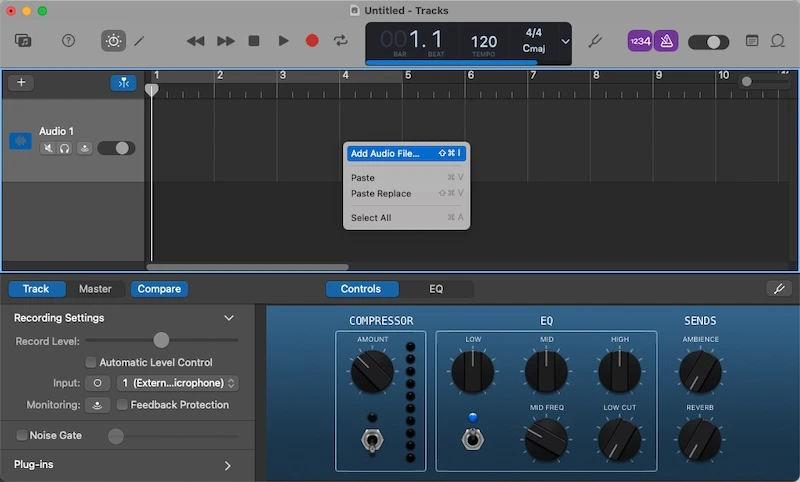
方法2. GarageBandプロジェクトのタイムラインを右クリックし、「オーディオファイルを追加」を選択します。その後、フォルダを参照してダウンロードしたApple Music楽曲を選択できます。
iPhoneおよびiPadの場合
ダウンロードしたApple MusicをまずiPhoneまたはiPadに転送します。その後GarageBandを起動し、新規または既存のプロジェクトを開きます。
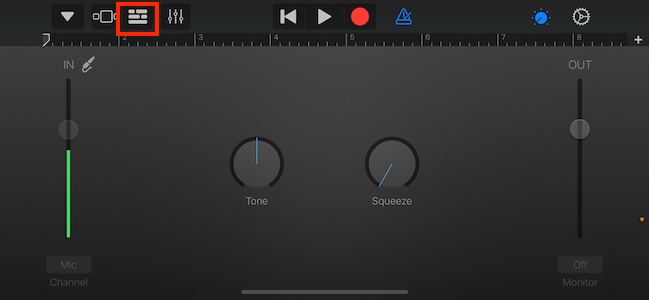
1. トラックビューボタン(レンガ壁のアイコン)をタップします。
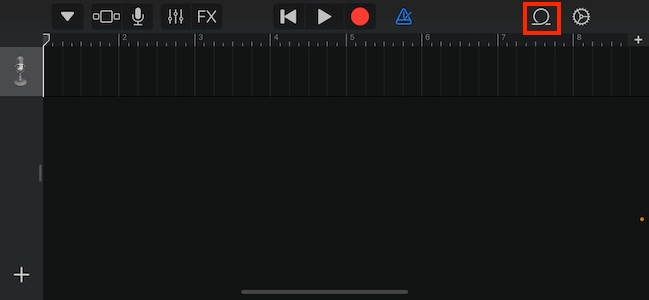
2. 右上のループブラウザボタンをタップします。
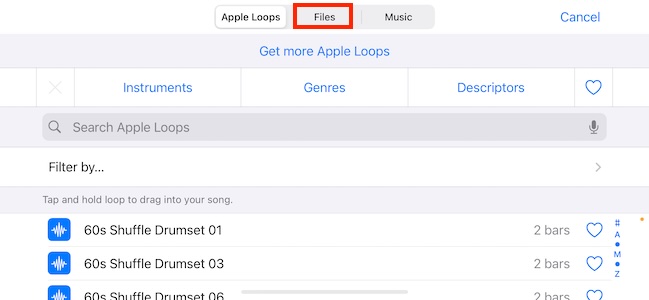
3. 「ファイル」タブを選択します。ダウンロードした楽曲を探し、長押ししてGarageBandのトラックビューにドラッグします。
アップルミュージックコンバータ

Apple Musicの曲、アルバム、プレイリストをMP3、M4A、AAC、FLAC、WAV、AIFFにダウンロード。

